
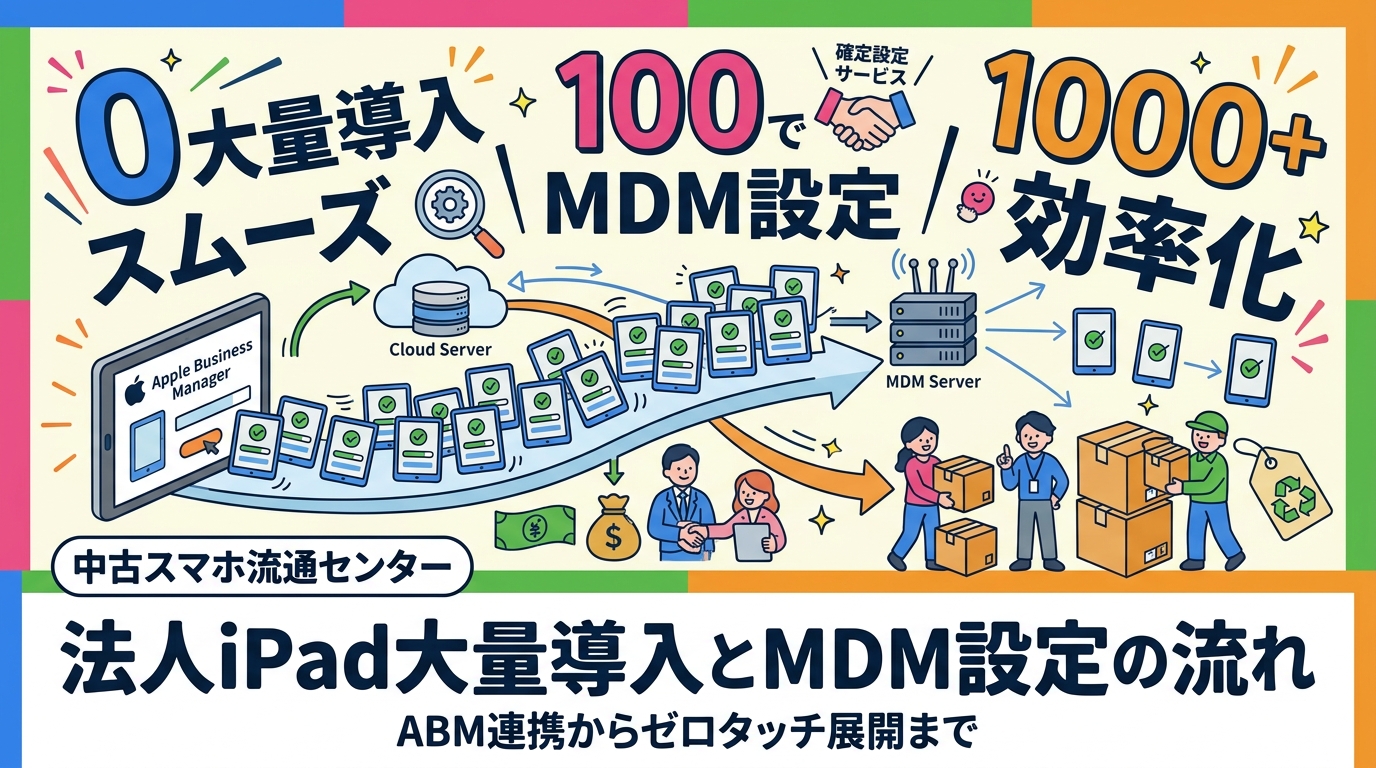
「100台のiPadをできるだけ早く・手間なく展開したい」——そう考える情シス担当者にとって、Apple Business Manager(ABM)とMDMの連携は欠かせない知識です。正しく構築すれば、箱から出してWi-Fiに繋ぐだけで社内ポリシーが自動適用されるゼロタッチ展開が実現し、1台あたりの設定工数をほぼゼロに近づけることができます。
一方で「コスト削減のために中古iPadを混在させたい」「そもそもABMとMDMの違いが分からない」といった疑問を抱えている担当者も多いはずです。本記事では、ABM登録からMDM設定・デバイス配布までの具体的な手順と、中古iPad活用時の注意点、さらにキッティング代行との組み合わせ方法まで、実務ベースで丁寧に解説します。
ABMとMDMって何が違うの?基本の仕組みをおさらい
Apple Business Manager(ABM)はAppleが提供するデバイス・アカウント管理ポータルであり、MDM(モバイルデバイス管理)はポリシーやアプリをデバイスに配信・適用するサーバーシステムである。この2つは役割がまったく異なり、連携して初めて「箱を開けてWi-Fiにつなぐだけで設定が完了する」ゼロタッチ展開が成立する。
Apple Business Manager(ABM)とは何か?
Apple Business Manager(ABM)とは、Appleが法人向けに無償提供しているWebポータルであり、デバイスの自動登録・Managed Apple ID(法人用Apple ID)の発行・Volume Purchase Program(VPP)によるアプリの一括購入を一元管理する仕組みである。
ABMの主な役割を整理すると、以下のとおりとなる。
- デバイス登録:Appleまたは認定リセラーから購入した端末を自動的にABMへ紐付ける(Automated Device Enrollment:ADE)
- Managed Apple IDの発行:個人のApple IDとは切り離した法人専用IDを組織全体に発行・管理できる
- アプリ・コンテンツの一括購入:VPPトークンを使ってアプリのライセンスを法人単位で購入し、MDMへ割り当てる
- MDMサーバーの紐付け:ABMに登録されたデバイスを、どのMDMサーバーで管理するかを指定する
重要なのは、ABM単体ではデバイスへのポリシー配信やアプリインストールは行えないという点だ。ABMはあくまで「どのデバイスを・どのMDMで管理するか」を定義する司令塔の役割を担っている。
MDM(モバイルデバイス管理)とは何か?
MDM(Mobile Device Management)とは、企業がiPadやiPhoneなどのモバイルデバイスをリモートで一元管理するためのサーバー・サービスのことであり、ポリシーの配布・アプリの自動インストール・デバイスのリモートワイプなどを実行するエンジン部分に相当する。
主要なMDM製品には、Jamf Pro・Microsoft Intune・Kandji・Cisco Meraki Systems Managerなどがある。MDMが担う主な機能は以下のとおりである。
- Wi-FiやVPN、メール設定などの構成プロファイルの自動配布
- App Storeを経由しないサイレントインストール(ユーザー操作不要)
- パスコードポリシーや画面タイムアウトなどのセキュリティ制限の強制
- 紛失・盗難時のリモートロック・リモートワイプ
- インベントリ管理(OSバージョン・インストール済みアプリの一覧把握)
ABMとMDMはどう連携するのか?
ABMとMDMを連携させることで、初めてゼロタッチ展開(Zero-touch Deployment)が実現する。その仕組みを順を追って確認しておこう。
- デバイスをABMへ登録:Appleまたは認定リセラー(DEPリセラー)経由で購入した端末が、自動的にABMのデバイスリストに追加される
- MDMサーバーをABMに紐付け:ABMの管理画面で「このデバイスはこのMDMサーバーで管理する」と割り当てる
- VPPトークンをMDMと連携:アプリのライセンスをMDM側から割り当てられるようにする
- デバイスの初回起動:ユーザーがiPadの電源を入れてWi-Fiに接続すると、Appleサーバー経由でABMのADE情報が照合される
- MDMプロファイルの自動適用:紐付けられたMDMサーバーから構成プロファイルとアプリが自動的にプッシュされ、設定が完了する
このフローにおいて、ABMは「どのデバイスをどのMDMに送るか」を決める入口であり、MDMは「実際に何を設定するか」を実行する出口と理解すると整理しやすい。ABMだけ導入してもデバイスを自動登録する仕組みが整うだけであり、MDMだけ導入しても手動登録が必要になってしまう。両者を組み合わせることが、中古タブレットの大量導入を含む法人展開の効率化において不可欠な前提条件となる。
ゼロタッチ展開の具体的な手順は?ABMとMDMの連携フロー
ABMとMDMを連携したゼロタッチ展開は、「Apple Business Manager(ABM)でデバイスをMDMサーバーに紐付け→デバイス初回起動時にMDMプロファイルが自動インストールされる」という流れで完結する。情シス担当者がiPadに直接触れることなく、設定済みの状態でエンドユーザーに配布できるのが最大のメリットだ。
ゼロタッチ展開の全体像:5つのステップ
- ABMにデバイスを登録する
- ABM上でMDMサーバーを追加・紐付けする
- MDM側でABM連携の自動登録設定を行う
- 配布用の設定プロファイル(登録プロファイル)を作成する
- デバイスを初回起動し、自動セットアップを確認する
以下では、各ステップで情シス担当者が実際に操作する画面や設定項目のポイントを具体的に解説する。
ステップ1:ABMにデバイスを登録する
ABM(business.apple.com)にサインインし、「デバイス」メニューからiPadが正しく表示されているかを確認する。Apple正規販売店やApple Authorized Resellerから購入した場合、購入時に法人のApple Customer番号を伝えることでABMへの自動登録が行われる。すでに購入済みでABMに表示されていない場合は、「Apple Configurator 2」を使ったABM手動追加が必要になる点に注意したい。
ステップ2:ABM上でMDMサーバーを紐付ける
ABMの「設定」→「MDMサーバー」から、利用するMDMのサーバートークン(.p7mファイル)をアップロードして追加する。登録したMDMサーバーに対して、「デバイスの割り当て」でiPadをまとめて紐付ける。デバイスが多い場合はシリアル番号のCSVインポートで一括処理が可能だ。
- Jamf Pro:Jamf Proの「グローバル管理」→「デバイス登録」からABMトークンをアップロードする
- Microsoft Intune:Intuneの「デバイス」→「iOS/iPadOS」→「iOS登録」→「登録プログラムトークン」からトークンを追加する
ステップ3:MDM側でABM自動登録の設定を行う
MDMのコンソール上で「登録プロファイル(Enrollment Profile)」を作成し、ABMと紐付けたデバイスに適用する。このプロファイルで、セットアップアシスタントのスキップ項目(Wi-Fi設定・利用規約・Siriなど)や、管理者によるデバイス監視の有無(Supervised mode)を指定できる。
- Jamf Proでは「プレステージ」メニューから登録プロファイルを作成し、ABMサーバーに割り当てる
- Intuneでは「登録プロファイル」を作成後、ABMと同期して自動適用する
- Supervisedモードの有効化は必須:法人での制限設定(アプリの強制インストール、特定機能のロック等)にはSupervisedが前提となる
ステップ4:配布用の設定プロファイルを作成する
MDMのコンソール上で、配布先の部門・用途に合わせた設定プロファイルを作成する。主な設定項目は以下のとおりだ。
- Wi-FiやVPNの接続設定
- メール・カレンダー・連絡先アカウントの自動構成
- App Storeの制限、インストール可能アプリのホワイトリスト化
- カメラ・スクリーンショット・AirDropなどの機能制限
- Webコンテンツフィルタリングの適用
部門ごとに異なるプロファイルを用意しておけば、ABM上のデバイス割り当てグループを変えるだけで異なる設定を自動適用できる。
中古iPadはABMのゼロタッチ展開に使えるの?対応可否の注意点
結論として、中古iPadはApple Business Manager(ABM)の自動デバイス登録(旧DEP)によるゼロタッチ展開には原則対応できない。ただし、Apple Configurator 2を使ってABMに手動追加する方法や、手動プロファイル適用による代替運用が存在するため、中古iPadを法人MDM管理下に置くこと自体は可能だ。
ABM自動デバイス登録(旧DEP)が中古に使えない理由
ABMの自動デバイス登録(旧DEP)とは、Apple正規販売店・Apple Store・Apple認定リセラーを通じて購入したデバイスを、購入時点でABMに紐付け、初回電源投入時に自動でMDMサーバーへエンロールする仕組みのことだ。この仕組みの根幹は「購入チャネルを通じたAppleの審査」にある。
中古市場(フリマ・リセラー・社内の余剰在庫など)から調達したiPadは、このAppleの購入チャネルを経由していないため、ABMへの自動登録対象にはならない。具体的には以下の条件を満たす必要がある。
- Apple Store(オンライン・実店舗)での直接購入
- Apple認定リセラー(大手量販店のビジネスカウンターなど)での法人購入
- Apple Business Essentialsへの加入経由での購入
中古iPadはこれらのルートを経ていないため、ABMの自動デバイス登録には登録されておらず、電源を入れてもMDMへの自動エンロールは発生しない。
中古iPadをMDM管理する代替手段
ゼロタッチ展開は使えなくても、中古iPadをMDM配下に置く方法は主に2つある。情シス担当者はコストと工数のバランスを見て選択したい。
- 手動プロファイル適用(エンロールメントプロファイルのインストール)
MDMサーバーが発行するエンロールメントURLやQRコードを使い、担当者がiPad 1台ずつSafariからプロファイルをインストールする方法。追加ツールが不要なため導入コストは低いが、台数が多いほど工数が増大する。端末の監視対象モード(Supervised)にはならないため、一部のMDM制御(ホーム画面レイアウト強制・特定アプリの非表示など)が利用できない点も留意が必要。 - Apple Configurator 2経由でのABM登録
MacにインストールしたApple Configurator 2を使い、中古iPadをUSBで接続してABMに追加登録する方法。この手順を踏めば中古機でも監視対象モードを有効化でき、ABMから自動デバイス登録と同等に近いMDM制御が可能になる。ただし、以下の作業が発生する。- Macと専用ケーブルの準備
- Apple Configurator 2での初期化と登録作業(台数分の繰り返し)
- 作業後にMDMサーバー側でデバイスグループやプロファイルを割り当て
台数が多い場合はキッティング代行業者に委託することで、この工程を一括アウトソースできる。
新規購入との「ハイブリッド構成」が現実的な選択肢
コスト削減を目的に中古iPadを大量調達したい法人の場合、「管理要件の高い端末は新規購入でゼロタッチ展開、汎用用途・閲覧専用などは中古iPadをApple Configurator 2で対応」というハイブリッド構成が現実的だ。具体的な切り分け例は以下の通り。
- 新規購入 + ABM自動デバイス登録推奨:経営幹部・営業職・機密情報を扱う端末、VPN・証明書認証が必要な端末
- 中古iPad + Apple Configurator 2対応推奨:現場閲覧用・社内マニュアル参照用・来客用デモ端末・教育研修用など、管理要件が限定的な用途
なお、中古タブレットの製造業・工場現場への導入のように、用途を限定した運用設計であれば中古機でも十分なMDM管理が実現できる。調達コストを抑えながら安全な運用を設計したい場合は、端末グレードの選定段階から用途別に仕分けることが重要だ。
中古iPad導入前に確認すべきチェックポイント
- iCloudアクティベーションロックが解除されているか(前の所有者アカウントが残っていると初期化できない)
- Apple Configurator 2での登録に対応したiOSバージョンかどうか(古すぎる機種はサポート外)
- MDMサーバー(Jamf / Intune / Kandjiなど)が非監視モード端末の管理ポリシーに対応しているか
- 調達先がデータ消去証明書を発行できるか(情報セキュリティポリシー上の要件確認)
MDMで何が管理できるの?法人での活用シーン別設定ポイント
MDM(モバイルデバイス管理)とは、企業が所有するiPadをはじめとするモバイル端末を一元管理するためのソフトウェア・仕組みであり、ネットワーク設定の自動配布からアプリのサイレントインストール、紛失時のリモートワイプまで、端末の「使える状態」を管理者がリモートで制御できるのが最大の特徴です。以下では、MDMで実現できる具体的な機能と、業種別の活用シーン、セキュリティ設定の要点を整理します。
MDMで設定・管理できる主な機能
MDMを導入すると、管理者コンソール上から以下の操作・設定を一括で実行できます。大量導入時には特に、手作業ゼロで端末を「使える状態」に持ち込めるかどうかが工数削減の鍵となります。
- Wi-Fi/VPNプロファイルの自動配布:社内ネットワークの接続設定を端末に直接プッシュ配信。ユーザーがSSIDやパスワードを手入力する手間がなくなり、設定ミスも防止できます。
- アプリのサイレントインストール:App StoreのUIを介さず、管理者が指定したアプリを自動インストール。業務アプリを一斉展開する際に特に効果を発揮します。Volume Purchase Program(VPP)と組み合わせることでライセンス管理も一元化できます。
- 画面ロックポリシーの強制適用:パスコードの最低桁数・種別(英数字混在など)・ロックまでの待機時間をポリシーとして端末に強制。ユーザーが勝手に緩めることを防ぎます。
- 紛失・盗難時のリモートワイプ:端末が所在不明になった際、管理者コンソールから遠隔で端末内データを完全削除。Activation Lockの解除もABM経由で対応可能です。
- キオスクモード(シングルアプリモード):特定のアプリだけを前面に固定表示し、ホーム画面や他アプリへのアクセスを遮断。店頭端末や受付タブレットで不正操作を防止します。
- OS・アプリアップデートの管理:アップデートの適用タイミングを管理者が制御。業務アプリの動作検証前に誤って最新OSが適用されるリスクを回避できます。
業種別の活用シーン
MDMの設定方針は業種・用途によって大きく異なります。導入前に「どの機能をどう使うか」をシーン別に整理しておくと、設定漏れや過剰制限を防げます。
- 小売業(POS・在庫管理):キオスクモードで在庫管理アプリに固定し、店員が誤って他アプリを起動できないよう設定。Wi-Fiプロファイルは店舗ごとに分けて配布することで、異なる拠点への展開もスムーズになります。
- 物流・倉庫:バーコードスキャンアプリをサイレントインストールし、WMS(倉庫管理システム)へのVPN接続設定を自動配布。端末を現場作業者が受け取った時点で即日使用できる状態を実現します。
- 医療・介護:電子カルテや服薬管理アプリを特定の端末グループにのみ配布し、患者情報への不要なアクセスを制限。画面ロックの自動適用と暗号化強制をセットで設定することが、個人情報保護の観点から不可欠です。
- 教育(学校・研修):学習アプリや教材配信ツールをクラス・学年単位のグループごとに配布。特定のWebサイトのみアクセスを許可するコンテンツフィルタリングと組み合わせることで、授業外での不適切利用を防止します。なお、製造業・工場現場への中古タブレット導入でも同様のMDMポリシー設計の考え方が応用できます。
管理者が必ず押さえておくべきセキュリティ設定
MDMによる管理を導入しても、セキュリティポリシーの設定が不十分では情報漏洩リスクを排除できません。以下の項目は、大量導入時に必ずデフォルトポリシーに組み込んでおくべき必須設定です。
- パスコードの強制:6桁以上の英数字混在パスコードを必須とし、設定しないまま端末を使用できない状態にする。
- データ暗号化の有効化:iOS/iPadOSはパスコード設定と連動して自動的にストレージが暗号化されるが、MDMポリシーでパスコードを強制することで確実に担保できます。
- リモートワイプの事前準備:管理者が複数人いる場合、ワイプ実行権限を持つアカウントを明確にし、誤操作防止のフローを社内規定に盛り込んでおく。
- 監査ログの取得:MDMコンソールのアクセスログ・操作履歴を定期的に確認し、不審な変更がないかをチェックする運用フローを整備する。
MDMは「導入して終わり」ではなく、業務の変化に合わせてポリシーを継続的に見直すことが重要です。大量導入の初期設計段階で、運用フェーズの管理体制まで含めて設計しておくことが、法人iPad活用を成功させる最大のポイントといえます。
キッティング代行と組み合わせるとどう変わる?工数削減の実際
キッティング代行とは、企業が用意した設定仕様書をもとに、デバイスへのMDMプロファイル適用・アプリインストール・資産ラベル貼付・動作確認までを代行業者が実施し、すぐに業務利用できる状態のiPadを納品するサービスである。大量導入時に自社で行うと膨大な手作業が発生するキッティング工程を丸ごとアウトソースできるため、情シス担当者の工数を大幅に削減できる。
自社キッティングと代行の工数比較
50台のiPadを導入すると仮定した場合、自社対応と代行利用では工数に大きな差が生まれる。以下に主要な作業工程と所要時間の目安を比較する。
- MDMプロファイル適用・確認:自社対応では1台あたり約10〜15分 × 50台=約8〜12時間。代行なら納品時に完了済み。
- アプリインストール・ライセンス紐付け:自社対応では設定ミスや再作業リスクがあり、追加で数時間。代行は仕様書に基づき一括処理済み。
- 資産ラベル貼付・台帳登録:自社対応では別担当者が必要になるケースも。代行では納品時に貼付済みのため即座に台帳登録が可能。
- 動作確認・不具合対応:自社対応では全台チェックに半日〜1日。代行では出荷前検品が完了しており、初期不良率を大幅に低減できる。
結果として、50台規模では自社キッティングで2〜3営業日かかる作業が、代行利用により実質ゼロ工数(仕様書作成と最終受け取り確認のみ)に近づく。
中古スマホ流通センターのキッティング代行サービス内容
中古スマホ流通センターでは、法人iPad大量導入に対応したキッティング代行を提供している。中古タブレット導入時のキッティングと同様の実績があり、製造業・小売・医療など多業種での対応経験を持つ。具体的なサービス内容は以下のとおりである。
- MDMプロファイルの適用:顧客が指定するMDM(Jamf Pro・Microsoft Intune・Jamf School等)のプロファイルを事前に適用し、ABM連携によるゼロタッチ展開と組み合わせることも可能。
- 資産管理ラベルの貼付:シリアル番号・部署名・管理番号を印字したラベルを指定フォーマットで貼付。台帳データはCSVで提供するため、社内資産管理システムへの即時インポートが可能。
- 動作確認・出荷前検品:ディスプレイ・バッテリー・Wi-Fi・Bluetooth・カメラ等の主要機能を全台検品し、問題のない端末のみ出荷する。
- 納品形態の選択:部署別・ユーザー別に小分け梱包しての納品にも対応しており、受け取り後すぐに各担当者へ配布できる。
リプレイス時の旧デバイス一括買取で回収コストもゼロに
キッティング代行の活用は導入時だけでなく、リプレイス(端末入れ替え)時にも大きなメリットをもたらす。新しいiPadを納品するタイミングで、使用済みの旧デバイスを中古スマホ流通センターが一括買取する「納品&買取の同時対応」が可能なためだ。
- 旧デバイスの梱包・発送手配が不要(引き取り対応あり)。
- データ消去証明書を発行するため、個人情報保護法やISO27001対応の証跡として活用できる。
- 買取代金をそのまま新端末の導入コストに充当できるため、実質的な負担額を圧縮できる。
- 卸業者直結のルートで買取価格を最大化し、廃棄コストをプラスに転換できる。
大量導入においては、「調達→キッティング代行→運用→リプレイス→買取」という一連のサイクルを一社で完結させることが、情シス担当者の総工数と総コストを最小化する最善策である。導入規模・MDM環境・スケジュールに応じた個別見積もりに対応しているため、まずは要件をまとめて問い合わせることを推奨する。
まとめ:法人iPad大量導入を成功させるための相談窓口
法人でiPadを大量導入してMDM管理を実現するには、ABMとMDMの連携設計を導入前に確定させることが成功の最大の鍵であり、中古iPadを活用する場合はABM非対応のリスクを事前に確認したうえで、キッティング代行を組み合わせることで情シス担当者の工数を大幅に削減できる。
この記事で押さえるべき要点まとめ
- ABMとMDMの役割は明確に異なる。ABM(Apple Business Manager)はデバイスの所有権管理と自動登録の仕組み、MDMはポリシー配布・アプリ管理・遠隔制御を担うソフトウェアであり、両者を連携させることでゼロタッチ展開が実現する。
- ゼロタッチ展開のフローは4段階。①Apple正規販売店またはMEP経由でABMにデバイスを登録 → ②ABMとMDMサーバーを連携 → ③MDM側でデバイスグループ・プロファイルを設定 → ④ユーザーがiPadを起動するだけで自動キッティング完了。
- 中古iPadはABMのゼロタッチ展開に原則非対応。ABMへの自動登録には「Apple正規チャネル経由の購入」が必要条件であり、市場流通済みの中古端末はMEP経由での登録が基本的にできない。ただし、手動でABMに追加したりMDMに個別登録する運用で補うことは可能。
- MDMの主な管理機能は目的別に整理できる。アプリ一括配布・Wi-Fi/VPNプロファイル配布・Web制限・紛失時のリモートワイプ・バッテリー状態のデバイス監視など、業種・用途に応じて適切なポリシー設計が重要。
- キッティング代行を活用すれば情シスの負荷は大幅に下がる。50台・100台規模の導入でも、MDM登録・アプリインストール・資産管理ラベル貼付・梱包発送まで代行することで、自社スタッフが個別作業に費やす時間をほぼゼロにできる。
中古スマホ流通センターに相談できること
中古スマホ流通センターは、法人向けiPadの販売・買取から中古タブレットのキッティング代行まで、一気通貫で対応しています。具体的に対応できるサービスは以下のとおりです。
- 法人向け中古iPad販売:グレード別・世代別の在庫を卸業者直結で調達。まとまった台数でのご注文にも対応可能。
- 大量買取:使用済みiPad・スマホ・PCの法人一括買取に対応。最短即日での査定・振込にも対応。
- キッティング代行:MDMプロファイル適用・アプリインストール・初期設定・資産管理番号の貼付まで代行。大量導入時の情シス工数を大幅に削減。
- データ消去証明書の発行:返却・廃棄端末の安全なデータ消去を実施し、証明書を発行。内部統制・コンプライアンス対応にも活用できる。
- インボイス対応の領収書・請求書発行:法人経費処理に必要な適格請求書発行事業者として対応。
こんな状況の担当者はまず相談を
- iPadを50台以上導入予定だが、社内にキッティングリソースが足りない
- コストを抑えるために中古iPadを検討しているが、ABM対応可否が不明
- 現在使用中のiPadをまとめて売却・入れ替えしたい
- データ消去に関して証明書の発行が必要な案件がある
- MDMの選定や設定フローの相談から対応してほしい
法人iPad大量導入は、事前の設計と信頼できる調達・代行パートナーの選定で、コストと工数の両方を大きく左右します。中古スマホ流通センターでは、無料の法人お見積もり・ご相談を随時受け付けています。台数・用途・予算感をお伝えいただくだけで、最適な導入プランをご提案します。まずはお気軽にお問い合わせください。
よくある質問(FAQ)
Apple Business ManagerとMDMの違いは何ですか?
Apple Business Manager(ABM)はAppleが提供するデバイス・アカウント・コンテンツを一元管理するためのWebポータルです。MDM(モバイルデバイス管理)はデバイスにポリシーやアプリを配信するサーバー側のシステムを指します。ABMはMDMと連携することで「ゼロタッチ展開」が可能になり、両者はセットで運用するのが法人iPad大量導入の標準的な構成です。
中古iPadはABMのゼロタッチ展開(DEP)に対応していますか?
中古iPadはABMの自動デバイス登録(旧DEP)に対応していません。ABMの自動登録はApple正規販売店またはApple直販で新規購入したデバイスのみが対象です。中古iPadをMDM管理する場合は、手動でMDMプロファイルをインストールするか、Apple Configurator 2を使った登録方法を利用する必要があります。
MDMツールはどれを選べばいいですか?
主要なMDMツールにはJamf Pro、Microsoft Intune、Cisco Meraki Systems Manager、Kandjiなどがあります。Jamf ProはAppleデバイス専用で機能が豊富、IntuneはMicrosoft 365環境との親和性が高く、中小企業ではコストと管理のしやすさからIntuneやKandjiを選ぶケースが増えています。台数規模と既存インフラに合わせて選定することが重要です。
キッティング代行を使うとどのくらい工数が削減できますか?
キッティング代行を利用すると、情シス担当が1台ずつ設定する作業がほぼ不要になります。台数が多いほど効果が大きく、50台以上の導入では担当者の数日分の工数削減につながるケースが一般的です。代行業者に設定仕様書を渡すだけで、設定済みデバイスが届く状態にできるため、導入スピードも向上します。
旧モデルの法人iPadを一括売却して新モデルへ切り替えることはできますか?
可能です。法人向け中古スマホ・iPad買取サービスを利用すれば、旧モデルを一括売却した資金を新モデルの調達費用に充当できます。データ消去証明書の発行にも対応しているサービスを選ぶことで、情報漏洩リスクの管理もあわせて対応できます。まとめ売りの方が1台あたりの買取単価が上がる場合もあるため、事前に法人向け見積もりを取ることをおすすめします。
▶ 法人のお客様へ:法人のiPad・タブレットをまとめて導入(1台から・追加発注も対応)の詳細はこちら








