
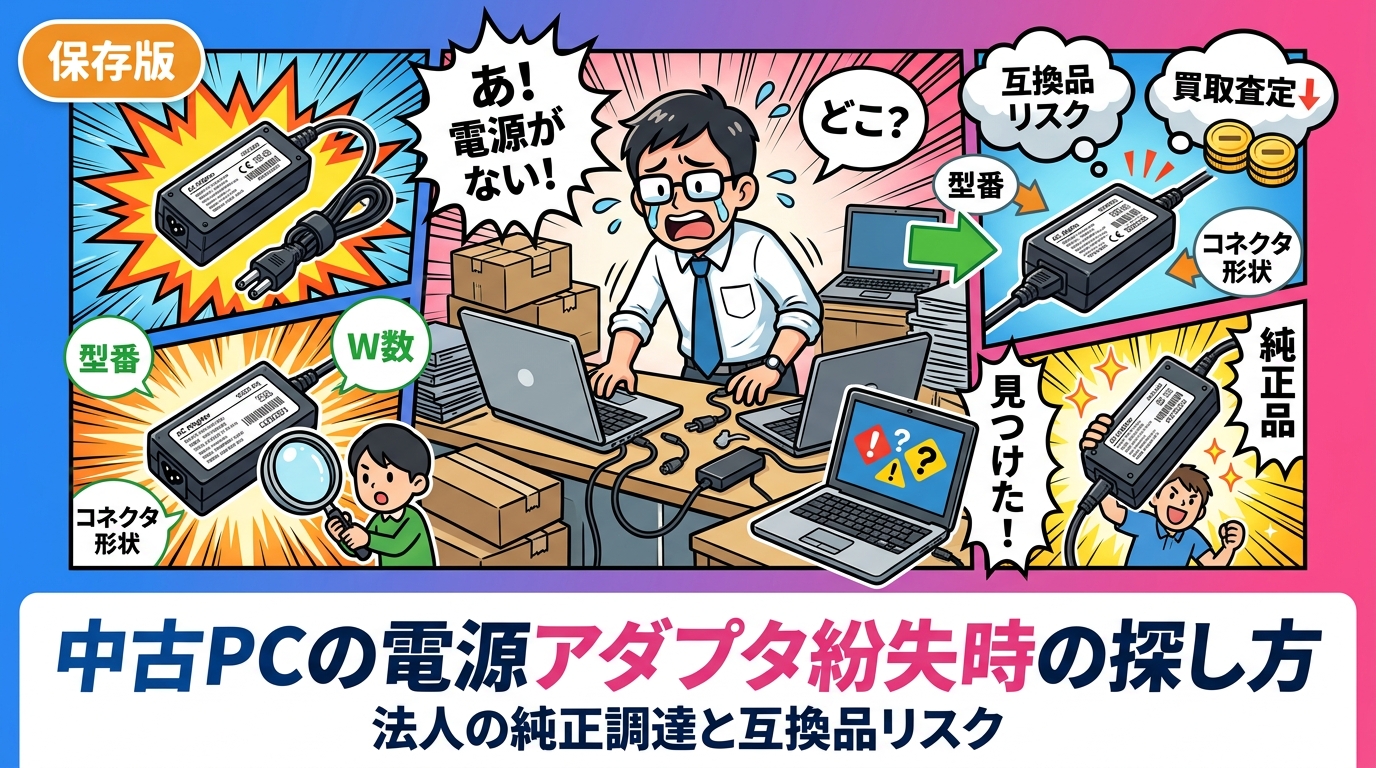
リース返却漏れや退職者の返却端末など、社内に眠る中古PCを再稼働させようとした際に「本体はあるのにACアダプタが見当たらない」というケースは情シスの現場で頻繁に発生します。結論から言えば、ACアダプタは出力電圧・電流(またはW数)・コネクタ形状が本体仕様と一致しないと使用できず、純正品またはメーカーが認める対応品を選定する必要があります。家電量販店にある汎用アダプタを感覚で選ぶと、充電できないだけでなく、発熱やバッテリー劣化、最悪の場合は基板故障につながる恐れがあります。
本記事では、PC本体の型番からアダプタ品番を特定する手順、ラベルに記載されたV・A・Wの読み方、USB Type-C給電機の注意点、非純正品を選ぶ際のリスク、そして付属品欠品が買取査定額にどう影響するかまでを、法人担当者が実務でそのまま使える形で整理します。台数が多い場合の一括調達や、付属品込みでの端末調達という選択肢についても触れます。
中古PCの電源アダプタは「何が一致すれば」使えるのか?
結論として、中古PCの電源アダプタは「出力電圧(V)」「出力電流(A)またはW数」「コネクタ形状と極性」の3点が本体側の要求仕様と一致していれば使用できます。逆に言えば、この3点のいずれか1つでもズレていると、充電できない・起動しない・最悪の場合は本体基板やバッテリーを損傷するおそれがあります。
ACアダプタとは、コンセントのAC100Vを、PCが必要とする一定電圧のDC(直流)に変換して供給する電源装置です。ノートPCの場合は本体の動作電力とバッテリー充電電力の両方をまかなうため、要求される出力は機種ごとに細かく決められています。
一致を確認すべき5つの項目
- 定格出力電圧(V):19V/19.5V/20Vなど。原則として完全一致が前提。
- 定格出力電流(A)・W数:本体の要求値以上であること。65W機に45Wは不足、65W機に90Wは基本的に許容される場合が多い(メーカー仕様の確認は必須)。
- DCプラグの外径・内径:丸型は7.4×5.0mm、4.5×3.0mmなど規格が細分化。見た目が似ていても差し込めない、または接触不良になる。
- 極性(センタープラス/センターマイナス):PC用は通常センタープラス。ラベルの極性記号で必ず確認する。
- 給電方式(USB Type-C PD か 丸型DC か):近年の法人向けモバイルノートはUSB PD対応が主流。PDの場合はプロファイル(例:20V/3.25A=65W)が要件を満たすかを見る。
電圧が違うと何が起きるのか
電圧が要求値より低いと、PCは起動に必要な電力を確保できず、電源が入らない、あるいは起動直後に落ちる挙動を示します。逆に電圧が高すぎる場合、内部の電源回路(DC-DCコンバータ)が想定を超えた入力を受け、発熱・部品劣化・故障につながる可能性があります。電圧は「近い数字なら大丈夫」ではなく、メーカーが指定する値に合わせるのが原則です。なお19Vと19.5Vのように許容される組み合わせもありますが、これは機種ごとの仕様に依存するため自己判断は避けてください。
電流(W数)不足で起きる典型症状
- ACアダプタを接続してもバッテリーが充電されない、または「電源に接続:充電されていません」と表示される
- 高負荷時(Web会議・動画書き出しなど)に電源接続中でもバッテリー残量が減っていく
- スリープからの復帰に失敗する、復帰が極端に遅い
- CPUが省電力状態に固定され、体感速度が明らかに落ちる
特に外部ディスプレイやドックを併用する構成では消費電力が増えるため、W数不足が顕在化しやすくなります。ドッキングステーションを含めた周辺機器のまとめ調達を検討している場合は、給電能力も合わせて設計しておくと安全です。
いずれの項目も、最終的な判断は本体底面ラベル・メーカー公式のサポートページ・製品仕様書に記載された値が基準になります。電源は安全性に直結する部品であるため、「たぶん合う」で運用せず、メーカー仕様の確認を前提に調達してください。
PC本体の型番からアダプタ品番を特定する手順は?
ACアダプタの品番は、PC本体の型番(モデル名・製品番号)を確認し、メーカー公式の仕様表の「電源」欄を見れば特定できます。型番さえ分かれば、メーカー部品窓口や正規取扱店で純正品番を指定して調達でき、電圧・電流・コネクタ形状の推測に頼る必要がなくなります。
純正アダプタを特定する5ステップ
- PC裏面の銘板シールで型番を確認する。ノートPCなら底面、デスクトップなら背面または側面に、モデル名(例:ThinkPad X13 Gen3)と製品番号(例:21BN-XXXXXX)が印字されています。シールが剥がれている場合はBIOS画面やWindowsのシステム情報から取得します。
- メーカー公式のサポートサイトで型番検索する。製品番号やシリアル番号を入力すると、その個体専用の仕様ページ・部品リストが表示されるメーカーが多く、最も確実です。
- 仕様表の「電源」「ACアダプタ」欄から品番とW数を控える。「65W USB Type-C ACアダプタ」「45W 丸型(外径4.0mm)」のように、W数・コネクタ形状・品番をセットで記録します。
- 控えた品番でメーカー部品窓口・正規取扱店を検索する。法人窓口なら見積書・請求書払いに対応するケースが多く、稟議や資産計上の処理もしやすくなります。
- 在庫がない場合は「対応機種一覧」が明示された代替品を検討する。対応表に自社の型番が記載されているかを必ず確認し、記載がない製品は候補から外します。
型番はどこに書いてありますか?
メーカーによって型番の表記場所が異なるため、以下の順で探すと確実です。
- 底面・背面の銘板シール:最も一般的。モデル名と製品番号(P/N)、シリアル番号が並記されている。
- BIOS/UEFI設定画面:起動時にF2やDeleteキーで入り、Main/System Informationの項目で確認できる。シールが劣化していても読める。
- Windowsのシステム情報:「msinfo32」を実行し、「システム製造元」「システムモデル」を確認する。稼働中の端末を分解せず調べられる。
- バッテリーパック裏や電池スロット内:一部の旧型ノートPCは、バッテリーを外した内側にシールが貼られている。
法人は「台数を確定してから一括手配」がコスト効率的
同一機種を複数台保有している法人は、必要本数を確定させてから一括で発注したほうが、単価・送料・事務工数のすべてで有利になります。1本ずつ都度手配すると、送料や検収作業が台数分発生し、機種ごとに窓口が分かれて管理も煩雑になります。
実務としては、資産管理台帳(固定資産台帳・IT資産管理ツールの一覧)と現物を突き合わせ、次の順で洗い出すのが効率的です。
- 台帳から「保管中」「未使用」ステータスの端末を抽出し、機種別に台数を集計する
- 倉庫・保管棚の現物を確認し、アダプタが付属している端末/欠品端末を仕分けする
- 欠品分を機種別に集計し、必要W数ごとに発注数量を確定する
- 再稼働させる端末と、処分・売却に回す端末をこの時点で切り分ける
この棚卸しの過程で、OSサポート要件を満たさず再稼働に向かない端末が見つかることもあります。再利用可否の判断材料として、中古PCのTPM2.0確認方法もあわせて確認しておくと、アダプタを買い足したのに結局使えなかった、という無駄を防げます。
アダプタのラベルにあるV・A・Wの見方を教えてください
ACアダプタのラベルは「OUTPUT(出力)」欄だけを見れば適合判断ができ、電圧(V)はPC本体の要求値と完全一致、電流(A)は同じか大きい値が原則です。W(ワット数)はV×Aで求まり、19.5V×3.33A≒65W、20V×4.5A=90Wと換算できます。
INPUTとOUTPUTの違いは何ですか?
INPUTはコンセント側から受け取る電気の仕様(例:100-240V〜 1.5A 50/60Hz)で、OUTPUTはPCへ送り出す仕様です。適合判断に使うのはOUTPUTのみで、INPUTは海外利用可否(100-240V表記ならワールドワイド対応)を確認する欄と覚えてください。
V・A・Wの判定ルール
- V(電圧)は一致必須:19Vの本体に20Vを差すと過電圧、19.5V指定に12Vでは起動しない。
- A(電流)は同値以上ならOK:65W機に90Wアダプタは概ね使えるが、90W機に65Wでは充電が追いつかず、高負荷時にバッテリーが減る。
- W=V×A:ラベルにW表記がない場合は自分で計算する。19.5V/2.31A≒45W、19.5V/3.33A≒65W、20V/4.5A=90W、20V/6.75A=135Wが代表値。
丸型DCプラグは形状も一致しないと使えません
丸型プラグは「外径×内径」で規格化され、代表例は4.5×3.0mm(センターピン有り)、7.4×5.0mm、5.5×2.5mm、4.0×1.7mmなどです。外径が同じでも内径やセンターピンの有無が違えば物理的に挿さらない、あるいは接触不良を起こします。さらにラベル近くの極性マーク(中心が+、外周が−を示す図記号)が本体側と逆だと通電しても正常に動作しません。
- 同じメーカーでも形状違いが混在する:同一ブランドの法人向けノートでも世代によって丸型からType-Cへ切り替わっている。
- 同W数でもプラグ径が違えば使えない:65W同士でも4.5×3.0mmと7.4×5.0mmは非互換。
- 変換アダプタでの流用は推奨しない:接点抵抗で発熱し、コネクタ側の焼損リスクがある。
USB Type-C給電機のラベルはどう読む?
USB PD(Power Delivery)対応アダプタは「5V/3A、9V/3A、15V/3A、20V/3.25A」のように複数プロファイルが並記され、最大値(この例なら65W)が実用上のW数です。PC側が要求するプロファイルを持っていないアダプタでは、接続できても低速充電にとどまることがあります。
- 本体がPD給電対応であることを仕様書で確認する(Type-C端子でもデータ専用の場合がある)。
- 本体要求W数以上のPDアダプタを選ぶ(45W機なら65W以上が無難)。
- 60W超で給電するケーブルはE-Marker搭載の5A対応品が必要。手持ちの安価なケーブルでは100W給電が通らない。
なお、電圧・W数・プラグ形状が一致していても、動作や充電速度の保証は最終的に機種仕様(メーカーの技術仕様書)次第です。再稼働させたい余剰PCが複数ある場合は、ドッキングステーションと周辺機器のまとめ調達を含めて、給電方式を統一する方向で検討すると管理が楽になります。
非純正・互換アダプタを使うとどんなリスクがありますか?
非純正・互換ACアダプタは純正品より安価に入手できる一方、品質が不明な製品は発熱・充電不良・本体故障につながる可能性があるため、法人利用では積極的に推奨しにくい選択肢です。業務端末は複数台・長時間稼働が前提になるため、価格差よりも「安定して動くか」「万一のとき責任の所在が明確か」を優先して判断するのが実務的です。
法人利用で懸念される具体的なリスクは?
互換アダプタとは、PCメーカー以外の第三者が製造・販売する、特定機種向けを想定したACアダプタのことです。品質管理の水準は販売元によって大きく異なり、次のような懸念があります。
- 定格表示と実出力の乖離:ラベル上は65Wでも、実際には安定して出力できず充電が進まない・電源が落ちるケースがある
- 保護回路の有無が不明:過電流・過電圧・過熱に対する保護設計が公開されていない製品がある
- 国内安全基準の確認が必要:日本国内で販売されるACアダプタはPSEマークなどの表示が求められるため、表示の有無を必ず確認する
- メーカー保証の対象外になる可能性:非純正品の使用が原因と判断された不具合は、本体の保証・保守契約でカバーされない場合がある
- 複数台導入時の品質ばらつき:同じ型番でも生産ロットによって個体差が出ることがあり、台数が増えるほど不具合の発生確率が上がる
- 発熱・発煙の懸念:粗悪なケーブルやコネクタは断線・接触不良を起こしやすく、発熱の原因になり得る
互換品はすべて避けるべきですか?
いいえ、選択肢として検討できるものもあります。公平に見れば、次の3つは法人でも比較検討に値します。
- 対応機種を明示しているサードパーティ製:周辺機器メーカーが機種別に動作確認を公表し、保証と問い合わせ窓口を備えている製品
- 中古の純正アダプタ:メーカー純正品の中古・未使用品を調達する方法。品番が一致すれば仕様面の不安が小さい
- メーカーの再生品・修理部品扱い:メーカーやその正規販売店が部品として供給しているもの
互換品を選ぶときのチェックリスト
やむを得ず非純正品を使う場合は、購入前に以下を順に確認してください。
- PSE表示と事業者名がアダプタ本体または銘板に記載されているか
- 対応機種・対応品番が明記されているか(「多機種対応」だけの記載は要注意)
- 出力電圧・電流・コネクタ形状が本体要件と一致しているか
- 販売元の所在地と保証窓口が明確で、日本語で問い合わせできるか
- 法人向けの請求書・見積書対応が可能か(資産計上や経費処理の証憑になる)
- 検証用に1台だけ先行購入し、発熱・充電挙動を確認してから台数分を発注する
なお、アダプタ以外にもバッテリーの劣化で電源が入らないケースは少なくありません。アダプタを替えても改善しない場合は、中古ノートPCのバッテリー交換費用も含めて総コストを比較し、再稼働させるか入れ替えるかを判断するのが合理的です。
ACアダプタ欠品は買取査定にどう影響する?余剰PCの出口戦略
ACアダプタの欠品は、法人PCの買取査定において減額要因になるのが一般的です。理由は、再販時にアダプタが必須であり、業者側が別途調達するコスト(純正品の仕入れまたは動作確認済み中古品の手配)を査定額から差し引く構造になっているためです。
中古PCは「電源が入り、通常起動して動作確認が取れる状態」で初めて商品になります。アダプタがないと検品そのものができず、業者は在庫から適合品を探すか、型番指定で純正品を仕入れる必要があります。つまり欠品は単なる付属品不足ではなく、検品工数と仕入原価の両方に跳ね返る要素です。ただし本体自体の価値がゼロになるわけではなく、世代が新しくスペックが高い機種なら、アダプタ欠品でも十分に値が付くケースは珍しくありません。
査定に影響しやすい付属品は何ですか?
- ACアダプタ本体:最も影響が大きい。品番違いの流用品だと純正扱いにならない場合がある
- 電源ケーブル(ミッキー型・メガネ型):単体は安価だが、本数不足は減額対象になりやすい
- ドッキングステーション/USB-Cハブ:同時査定で加点されやすい高単価アクセサリ
- 専用ペン(アクティブペン・スタイラス):2in1機種では本体価値への寄与が大きい
- キーボードカバー/専用キーボード:デタッチャブル機は欠品で用途が限定されるため影響大
- 元箱・保証書・リカバリメディア:影響は小さいが、あれば加点材料
付属品の有無による差の考え方は、法人端末の買取で付属品や箱の有無が査定額にどう影響するかも併せて確認すると整理しやすくなります。
再稼働させるPCと売却に回すPCはどう判断する?
- OSサポート期限:Windows 11要件(TPM 2.0・対応CPU)を満たさず延命もできない機種は、業務利用を前提に残すべきではありません
- メモリ・ストレージ構成:メモリ8GB未満やHDD搭載機は、増設・SSD化費用を含めて再稼働の可否を判断します
- バッテリー劣化度:満充電容量が設計容量の50%を大きく下回る機種は、交換費用が発生する前提で評価します
- アダプタ調達費用と残存価値の比較:純正アダプタが数千円台で入手でき、かつ2年以上使う見込みがあるなら再稼働が合理的。調達費が本体の想定買取額に近いなら売却が有利です
- 業務要件との適合:Web会議、業務アプリ、外部ディスプレイ運用などの実要件を満たさない端末は、無理に社内利用せず出口に回します
欠品状態でもまず査定に出すべき理由
判断に迷う場合は、アダプタが欠品したままの状態で一度査定に出し、その金額を判断材料にするのが実務的です。買取額が分かれば「アダプタを買って再稼働させる」か「売却して新しい端末の原資にする」かを数字で比較できます。
中古スマホ流通センターでは、法人からの中古PC・スマホ・iPad・オフィス機器の買取に対応しており、卸業者直結の販路を持つため付属品の一部欠品がある端末もまとめて査定できます。買取時にはデータ消去証明書の発行に対応し、社内の情報資産管理や廃棄記録の整合性を保った形で処理できます。台数や状態によっては最短即日対応も可能なため、レイアウト変更や入替えで急に余剰機が出たケースでも動きやすいのが特徴です。まずは型番と台数、付属品の有無をリスト化して相談し、再稼働と売却の線引きを金額ベースで決めていくのが、余剰PCの出口戦略として最も無駄が少ない進め方です。
まとめ:アダプタ調達と余剰PC活用は「まとめて相談」が早い
中古PCの電源アダプタを法人で調達するなら、「コネクタ形状・出力電圧(V)・電力(W)」の3点一致を確認したうえで、純正または メーカー純正相当品を選ぶのが最も確実です。台数が複数にわたる場合は、アダプタ単品の手配だけでなく「付属品込みの中古PC調達」と「余剰機の売却」を同時に検討したほうが、総コストと作業工数の両面で有利になりやすいです。
この記事の要点をもう一度整理すると?
- 3点一致が必須:コネクタ形状(外径・内径・極性、USB-Cならプロトコル)、出力電圧(V)、必要電力(W)が合って初めて安全に使える。電圧違いは故障・発火リスクに直結する。
- 型番からの特定手順:本体底面ラベルやBIOS、メーカーのサポートサイトで「モデル名/型番」を確認 → 該当機種のアダプタ品番(パーツナンバー)を割り出す → その品番で純正品を探す、という順が最短。
- W数の読み方:ラベルの「OUTPUT 19.5V 3.33A」なら約65W。電圧は一致必須、Wは同等以上なら基本的に可(不足は充電されない・性能が出ない原因)。
- 互換品のリスク:出力が不安定で充電エラーやバッテリー劣化を招く、PSE表示がない粗悪品が混ざる、故障時にメーカー保証の対象外と判断される、社内標準化ができず管理が煩雑になる。
- 欠品の査定影響:ACアダプタ欠品は減額要因になりやすく、まとめ売却時は台数分が積み上がる。付属品や箱の有無による査定額の差も事前に把握しておきたい。
なぜ「まとめて相談」が総コストで有利になるのですか?
アダプタ1本の調達は数千円でも、そこに機種特定・発注・検品・社内配布の工数が毎回乗ります。10台20台となれば、探す時間そのものがコストです。次のように整理すると判断しやすくなります。
- 再稼働させる価値がある機(Windows 11要件を満たす、スペックが業務に足りる)→ アダプタを純正で調達して現役復帰。
- スペック的に厳しい・台数が中途半端 → 付属品込みの中古PCへ入れ替え、余剰機は売却して調達費に充当。
- 再稼働も売却も難しい機 → データ消去を行ったうえで適正処分へ。
この仕分けを一度に行えば、アダプタ探しに費やす時間を削りつつ、売却代金で調達コストを圧縮できます。
中古スマホ流通センターに相談するとどうなる?
- 法人専門:卸業者直結の仕入れルートで、ACアダプタなど付属品込みでの中古PC納品に対応。
- データ消去証明書の発行:売却・処分時の社内報告や監査対応に使える書面を用意。
- 最短即日対応:急ぎの増員・欠員補充にも動ける体制。
- 買取と販売を同時に相談可能:入れ替えと売却をまとめて見積もれるため、差引の実負担が把握しやすい。
お手元の機種名・台数・欠品状況(アダプタの有無、バッテリー状態など)をお知らせいただくだけで、無料査定と法人向けお見積りをご案内します。「このPCは再稼働させるべきか、売るべきか」の判断からご相談いただけますので、余剰PCの棚卸しと合わせてお気軽にお問い合わせください。
よくある質問(FAQ)
電源アダプタを紛失した中古PCは、どこから純正品を調達できますか?
まずPC裏面の型番を確認し、メーカーの部品販売窓口や正規サポート経由で純正アダプタを取り寄せるのが基本です。生産終了機種はメーカー在庫が無い場合もあり、その際は中古・再生品の純正アダプタを扱う法人向け業者や、メーカーが対応機種として明示する互換品を検討します。納期や価格は機種・流通状況により異なります。
W数が違うACアダプタを使っても大丈夫ですか?
電圧とコネクタ形状が一致していても、W数(電流値)が本体の要求値より低いと充電不足や動作不安定の原因になります。一般にW数が同等以上であれば使用できるとされる機種もありますが、機種ごとに条件が異なるため、必ずメーカーの仕様情報を確認し、不明な場合は純正品を選ぶことをおすすめします。
USB Type-C充電のノートPCなら市販の充電器で代用できますか?
USB PD対応機種であれば市販のPD充電器で給電できる場合がありますが、必要なW数(例:45W/65W/100W)とPDプロファイルに対応している必要があります。W数が不足すると充電が進まない、動作中は減っていくといった症状が出ます。PD対応表記とW数、ケーブルの対応規格を合わせて確認してください。
ACアダプタが無い中古PCは買取査定にどのくらい影響しますか?
付属品欠品は減額要因になるのが一般的です。ACアダプタは再販時に必ず必要となる部品のため、欠品分の調達コストが査定に反映されます。減額幅は機種や欠品内容、台数によって変わるため、まずは現物情報を伝えて査定を依頼するのが確実です。
社内で余剰PCを再稼働させるのと、付属品込みの中古PCを購入するのはどちらが得ですか?
アダプタの単品調達費用と手間、バッテリー劣化やOSサポート期限を踏まえて判断します。旧世代機に高額な純正アダプタを買い足すより、付属品込みの中古PCを導入したほうが総コストで有利になるケースもあります。台数が多い場合は両案の見積り比較をおすすめします。
▶ 法人のお客様へ:法人の中古パソコンの導入・まとめ買い(1台から・追加発注も対応)の詳細はこちら








