
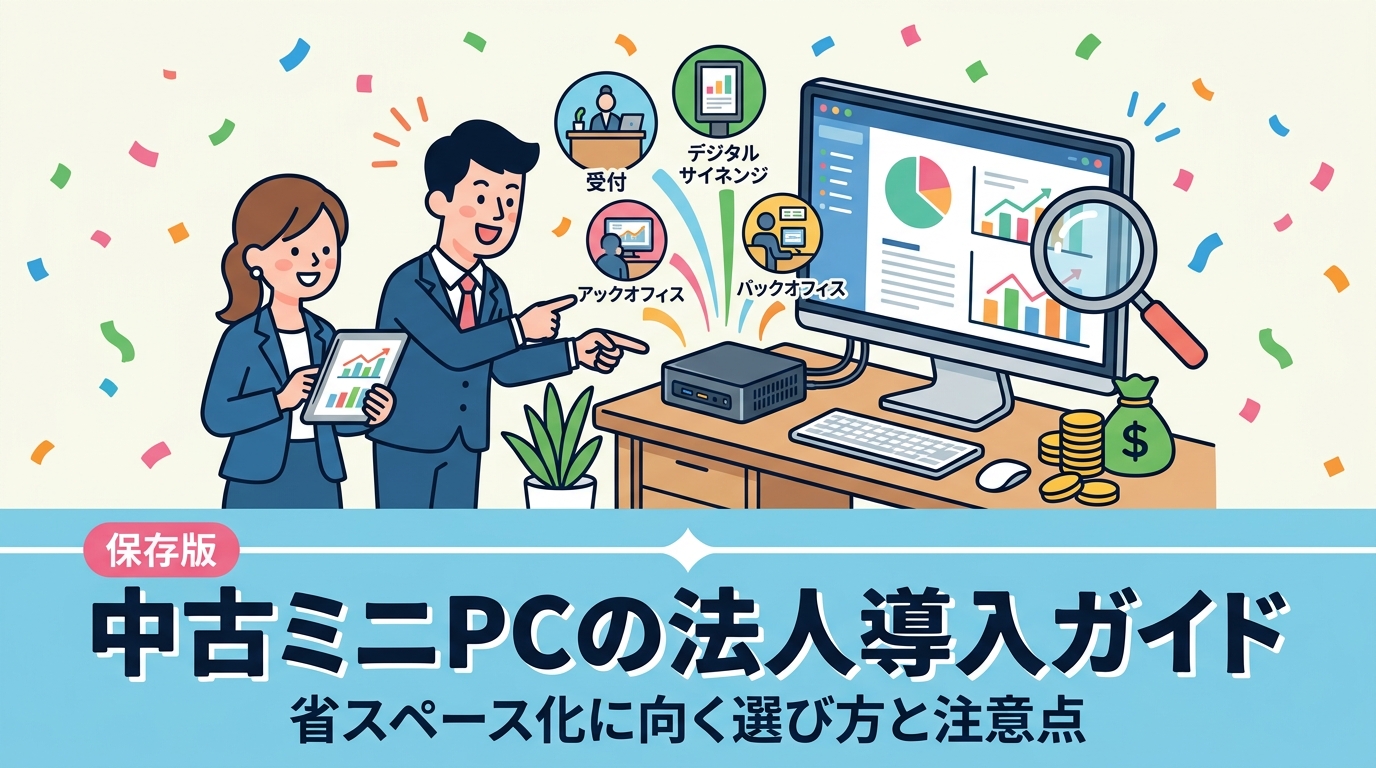
「デスクが手狭で作業スペースが確保できない」「店舗のレジ裏や受付カウンターに常設PCを置きたいが、タワー型では収まらない」——こうした相談は、拠点数の多い小売・サービス業やオフィス移転を控えた企業から特に多く寄せられます。その解決策として有力なのが中古ミニPCです。ミニPCとは容積1〜2リットル程度の小型デスクトップで、VESAマウントでモニター裏に固定したり、レジ台の棚下に収めたりできるPCを指します。
本記事では、法人担当者が中古ミニPCを導入する際に押さえるべき「向く用途と不向きな用途の線引き」「拡張性・冷却・接続端子の確認手順」「中古ならではのリスクとその回避策」「同一構成でのまとめ調達と設定済み納品の活かし方」を、実務目線で整理します。新品よりコストを抑えつつ、導入後に「性能が足りない」「端子が足りない」と後悔しないための判断基準をまとめました。
ミニPCとは?法人がいま省スペースPCを選ぶ理由
ミニPCとは、容積おおむね1〜2リットル程度の小型デスクトップPCで、モニター背面のVESAマウントや棚下、レジ台の内側などに設置できる筐体形状を指します。法人が省スペースPCを選ぶ理由は、デスクの作業面と配線を減らしながら、ノートPCより安価に据置端末を揃えられるためです。
タワー型・一体型・ノートPCと何が違うの?
ミニPCの位置づけは、設置面積・消費電力・配線量の3点で比較すると分かりやすくなります。
- タワー型デスクトップ:拡張性は最も高いが、容積は10〜20リットル級。足元や机上を大きく占有し、移設のたびに配線のやり直しが必要。
- 一体型(モニター一体):配線は少ないが、モニターとPCの寿命が連動する。PCだけ入れ替えたい法人用途では不利になりやすい。
- ノートPC:可搬性は高いがバッテリー劣化が避けられず、常時給電の据置用途では消耗品コストが積み上がる。
- ミニPC:モニター裏に隠せるためデスク上はゼロ設置に近く、消費電力もノートPC相当。モニター・キーボードは既存資産を流用できる。
据置前提で「持ち歩かない端末」を大量に用意するなら、ミニPCはノートPCよりも総コストと運用負荷の両面で有利になるケースが多いのが実情です。バッテリーという消耗部品を持たないことは、中古ノートPCのバッテリー交換費用を見積もる手間そのものが不要になることを意味します。
なぜいま法人で省スペースPCの需要が高まっているの?
背景には、働き方とオフィス面積の変化があります。代表的な導入シーンは次の3つです。
- フリーアドレス化:座席を固定せず、各デスクにモニターとミニPCを常設して社員は認証だけで使う運用。ノートPCの持ち歩きと充電管理を減らせます。
- 店舗・受付の常設端末:POS連携、電子カルテ閲覧、デジタルサイネージ制御など。カウンター内やモニター裏に固定でき、来客の視界に機器が入らない点が評価されます。
- オフィス縮小移転:坪数を減らした移転では、1席あたりの専有面積が直接コストに跳ね返ります。タワー型からミニPCへ置き換えることで、同じ面積により多くの座席を確保できます。
省スペース化で得られる実務メリットは?
ミニPC導入の効果は「机が広くなる」だけでなく、清掃性・レイアウト変更・電源管理まで及びます。具体的には次のとおりです。
- デスク上にA3書類を広げられる作業面が確保でき、書類確認を伴う経理・総務業務の効率が上がる
- 足元に本体を置かないため、床の清掃やケーブルの絡まりによる断線トラブルが減る
- モニターアームとミニPCをセットで移動できるので、部署再編時のレイアウト変更が数分で完了する
- ACアダプタ駆動で消費電力が小さく、タワー型より発熱と空調負荷を抑えられる
- 盗難防止ワイヤーやVESA固定で物理的に据え付けられ、持ち出しリスクを構造的に下げられる
一方で、ミニPCは小型ゆえに拡張性と冷却に制約があります。中古で調達する場合はこの制約を理解したうえで用途を切り分けることが前提となるため、次章以降で向き不向きと確認ポイントを順に整理します。
中古ミニPCはどんな用途に向いていて、どんな用途には向かないの?
中古ミニPCは、CPU負荷が軽く一定で、拡張の予定がない「定型業務・常設端末」に向いています。逆に、GPU性能や大容量ストレージ、長時間の高負荷を必要とする用途には向きません。
中古ミニPCが向いている用途
- 受付・案内端末:表示と簡単な入力が中心で処理負荷が低く、筐体が小さいためカウンター下やモニター背面に隠して設置できます。
- デジタルサイネージ:静止画・動画のループ再生程度なら内蔵GPUで足りるため、専用機を買うより安く構成できます。
- 店舗バックヤードの在庫管理・発注:Webシステムやブラウザ操作が主で、狭い作業台でも省スペースに常設できます。
- 一般事務のOffice作業:Word・Excel・メール・グループウェア中心の業務は、第8世代以降のCore i5+メモリ8〜16GB+SSDで十分快適に動きます。
- 勤怠打刻端末:稼働時間は長くても負荷は極小で、USBカードリーダーなどを接続して専用端末化しやすい用途です。
- 会議室のWeb会議用:外部カメラ・マイクを接続する前提なら本体性能への要求は高くなく、Web会議カメラ・マイクのまとめ調達と組み合わせると会議室の常設化がしやすくなります。
中古ミニPCが向かない用途
- 動画編集:書き出し時にCPU・GPUが長時間フル稼働し、小型筐体の冷却能力を超えて性能が落ちやすいためです。
- CAD・3D設計:認定ドライバ付きの専用GPUを前提とするソフトが多く、内蔵GPUでは表示不具合や実用速度不足が起きます。
- 機械学習・AI学習処理:高性能GPUと大容量メモリが必須で、ミニPCの拡張余地では要件を満たせません。
- グラフィックボード必須の業務:そもそもPCI Expressスロットを持たない機種が大半で、後からの増設ができません。
- 大容量ストレージを内蔵したい用途:3.5インチHDDのベイがなく、社内ファイル共有用としては容量面で不足します。
- 24時間高負荷の常時稼働サーバー代替:冷却ファンが小径で熱がこもりやすく、長期連続稼働では故障リスクと保守性が課題になります。
迷ったときの判断軸は?
判断軸は2つだけです。第一に「CPU負荷が継続するか」、第二に「今後1〜2年で拡張の予定があるか」を確認してください。
- その業務で使うソフトを起動し、タスクマネージャーでCPU使用率が数分以上50%を超え続けるかを確認する。超え続けるなら中古ミニPCは不向きです。
- GPU増設・内蔵HDD追加・メモリ64GB以上といった拡張予定があるかを確認する。予定があるならデスクトップ型(ミニタワー・スリム型)を選びます。
- どちらも該当しなければ、中古ミニPCで省スペース化のメリットを最大限に受け取れます。
用途を「軽負荷・固定業務・常設」と定義できるかどうかが、導入成功の分かれ目です。同じ社内でも、事務用は中古ミニPC、設計・編集用はワークステーションと使い分ける構成が現実的です。
購入前に必ず確認したい3つのポイントは?(拡張性・冷却・接続端子)
中古ミニPCを法人導入する際に必ず確認すべきポイントは、拡張性(メモリ・ストレージの増設余地)、冷却(ファン方式と設置環境)、接続端子(映像出力・USB・有線LAN)の3点です。この3つは購入後に変更が難しく、後から不足が判明すると本体ごと買い替えになるため、発注前の仕様確認が実務上の分かれ目になります。
- 拡張性を確認する:メモリスロット数(1スロットか2スロットか)と最大搭載容量、M.2スロットの数と空き有無、2.5インチベイの有無を確認します。オンボードメモリでスロットが無い機種は増設ができません。
- 冷却方式と設置環境を確認する:ファン搭載機かファンレス機か、吸排気口の位置、内部清掃・ファン交換の実施有無を確認します。夏場の室温が上がる店舗バックヤードや窓際は特に注意が必要です。
- 接続端子を業務要件と突き合わせる:映像出力の数と規格、USBポート数と前面配置、有線LANの有無、シリアル(COM)ポートの要否を、実際に接続する機器リストと照合します。
拡張性はどこまで見ておけばいい?
拡張性の確認ポイントは「今の構成で足りるか」ではなく「3年後に足りるか」で判断するのが実務的です。中古ミニPCは筐体が小さいぶん設計上の制約が大きく、機種によって増設余地が大きく異なります。
- メモリ:SO-DIMM 2スロットなら将来32GBへ増設しやすい。1スロットまたはオンボード固定の機種は、導入時点で必要容量を満たす構成を選ぶ。
- ストレージ:M.2スロットが2つある機種はOS用SSDとデータ用SSDを分けられる。2.5インチベイがあればバックアップ用HDDを内蔵できる。
- OS要件:Windows 11で運用する場合はTPM2.0の対応状況も同時に確認しておくと、後戻りが発生しません。
ファンレス機は法人利用に向いている?
ファンレスのミニPCは静音性と防塵性に優れ、店舗レジ横やカウンター常設に向く一方、連続高負荷や高温環境では性能が落ちる(サーマルスロットリング)点に注意が必要です。冷却に関する確認事項は次の通りです。
- 吸排気口が壁やラック背面で塞がれない設置スペースが確保できるか
- ラック内・キャビネット内に収める場合、周囲に数センチの空間を取れるか
- 中古品の内部清掃、ホコリ除去、ファン動作確認が行われているか
- 夏場に空調が止まる部屋(倉庫・バックヤード)で常時稼働させないか
接続端子の確認で見落としがちな項目は?
接続端子は「本数」と「位置」の両方を確認することが重要です。ポート総数が足りていても、背面集中型では日常的な着脱作業が非効率になります。
- 映像出力:デュアルディスプレイ運用なら、HDMI/DisplayPort/USB-C(DP Alt Mode)の組み合わせと同時出力可能な最大枚数を確認。
- USB:バーコードリーダーやレシートプリンタ、ドングルを使う現場ではポート数が不足しやすい。前面USBがあるとUSBメモリの受け渡しが楽になる。
- 有線LAN:POSや基幹システム接続では有線必須。RJ-45非搭載の薄型機種もあるため型番単位で確認する。
- シリアル(COM)ポート:計測機器や旧型レジ周辺機器の制御に必要な場合があり、USB変換で動かない機器も存在するため要件を事前にヒアリングする。
加えて、中古ミニPCでは電源アダプタ(ACアダプタ)の付属有無と規格、VESAマウント金具の同梱、無線LAN/Bluetoothの世代(Wi-Fi 5かWi-Fi 6以降か)も見積段階で明記してもらいましょう。ミニPCは専用形状のアダプタを使う機種が多く、欠品すると単体調達に時間とコストがかかります。VESA金具があればモニター背面に固定でき、デスクの省スペース化効果を最大化できます。当社では法人向けに、これらの付属品・端子構成を含めた台数分の同一仕様を揃えてご提案しています。
中古ミニPCの状態はどう見極める?チェックリストと注意点
中古ミニPCの状態は、SSDのSMART値(総稼働時間・書き込み量)、内部のホコリ蓄積と清掃履歴、ファンの異音、CPU世代、OSライセンスの正規性の5点を確認すれば、実務上のリスクはほぼ判別できます。個体を目視するだけでは判断できないため、販売店に検査データと保証条件を書面で提示してもらうのが確実です。
納品前に確認したいチェックリストは?
- SSD/HDDの健康状態:SMART値の「電源投入回数」「総稼働時間」「総書込量(TBW)」「代替処理済セクタ数」を確認。稼働時間が2万時間を超える個体や、代替セクタが発生している個体は避けるのが無難です。
- 内部清掃の実施有無:ミニPCは筐体が小さく吸気口が詰まりやすいため、ヒートシンクとファンのホコリ除去、必要に応じたグリス塗り直しを行っているかを確認します。
- ファンの異音・回転挙動:電源投入直後と負荷時の音を聞き、「カラカラ」「ジー」という異音がないか確認。ベアリング劣化は数か月で悪化します。
- BIOS(CMOS)電池の劣化:ミニPCはバッテリー非搭載のため、電源を抜くと時刻がリセットされる個体はコイン電池が消耗しています。交換部品は安価なので、納品前交換を依頼できます。
- OSライセンスの正規性:Windowsの「ライセンス認証済み」表示に加え、ライセンス種別(OEM/ボリューム)と再インストール手段を確認します。Officeライセンスの判定手順も同時に押さえておくと安全です。
- リカバリ手段の有無:回復ドライブの作成可否、メーカー製リカバリメディアの提供、ドライバ入手先(メーカーサイトの型番ページが存続しているか)を確認します。
世代の見極めはどうする?
中古ミニPCの世代判定は、CPU型番の数字とWindows 11の要件で行うのが最も確実です。Intel Core iシリーズなら「i5-8500T」の8が第8世代を示し、Windows 11は原則として第8世代以降+TPM2.0が要件です。導入後のOSサポート期間を確保するため、第8世代以降、できれば第10世代以降を基準にしましょう。TPMの有無は事前にTPM2.0の確認方法で検証しておくと、納品後の手戻りを防げます。
保証と故障時の対応はどこまで確認すべき?
- 保証期間(例:30日/90日/6か月)と、初期不良と自然故障のどちらまで対象か
- 故障時に代替機の貸出や同等品交換があるか(店舗常設PCは停止=営業影響のため必須級)
- 修理・交換時の送料負担と、データ復旧の可否
- 同一構成を追加発注できる在庫が確保されているか
データ消去証明書はなぜ法人に必要?
データ消去証明書とは、記憶媒体のデータを規格に沿った方式で消去した事実を、実施日・対象機器のシリアル番号・消去方式とともに記録した書面です。法人では購入と下取りの両面で意味を持ちます。購入時は「前ユーザーのデータが残っていない状態で納品された」ことの裏付けになり、下取り・売却時は自社の情報資産が確実に消去されたことを社内監査や取引先への説明で示す根拠になります。個人情報保護法や社内の情報セキュリティ規程では、廃棄・譲渡時の管理責任は元の所有者(自社)に残るため、口頭の「初期化済み」では不十分です。ミニPCはSSDがオンボード実装の機種もあり、物理破壊ができないケースがあるため、消去方式まで明記された証明書の発行可否を事前に確認しておきましょう。
複数台をまとめて導入するときのコツは?同一構成調達と設定済み納品
中古ミニPCを複数台導入するときのコツは、「同一機種・同一構成で揃える」ことと、「設定済み納品を活用して情シス工数を前倒しで削減すること」の2点に集約されます。台数が5台を超える場合、この2点を押さえるだけで展開期間と運用負荷が大きく変わります。
同一機種・同一構成で揃えるメリットは?
同一構成調達とは、機種名・CPU・メモリ容量・ストレージ容量・OSエディションまで揃えて複数台を手配することです。バラバラな構成で集めると、台数が増えるほど管理コストが増えていきます。
- キッティング手順の共通化:1台で作った手順書やマスターイメージをそのまま横展開でき、ドライバ差異による作業やり直しが起きにくい
- 周辺機器・マウンタの共通化:VESAマウンタ、電源アダプタ、ドッキング機器を同型で揃えられ、予備品の点数を減らせる
- 故障時の予備機共用:予備を1台確保しておけば、どの席・どの拠点の故障にも同じ手順で差し替えできる
- マニュアル・問い合わせ対応の統一:端子配置や操作が同じなので、現場向け手順書が1種類で済む
ただし、中古市場では同一機種の複数台在庫を個別に探すのは難しいのが実情です。卸業者直結の流通ルートを持つ販売店であれば、同一機種・同一構成での複数台手配や、近い構成での代替提案を受けやすくなります。拠点展開の予定がある場合は、将来の追加分も含めて事前に台数感を共有しておくと確保しやすくなります。あわせて周辺機器までまとめ調達する前提で見積もると、あとから型番が揃わない事態を避けられます。
設定済み納品で情シス工数はどこまで削れる?
設定済み納品とは、納品前に販売店側でOSや業務環境のセットアップまで済ませた状態で届ける方式です。社内での開梱後作業を最小化できます。依頼できる内容の例は次のとおりです。
- OSのクリーンインストール:前使用者の環境を完全に排除し、必要なエディション・言語設定で初期化
- 業務アプリの導入:Officeやセキュリティソフト、業務システムのクライアントを事前インストール
- ドメイン参加/初期アカウント設定:社内ネットワーク情報を共有できる場合は参加やローカル管理者設定まで対応
- 資産管理ラベルの貼付:管理番号・シリアルを紐づけた台帳データとあわせて納品してもらう
- 動作確認とBIOS設定の統一:起動順序、電源復帰設定(店舗常設機で重要)などを全台同一に
納期と入替はどう段取りすればいい?
入替は「旧機の回収」と「新機の設置」を同時進行にすると、業務停止時間を最短にできます。段取りの目安は以下です。
- 希望台数・構成・納品希望日を先に提示する:在庫確保と設定作業の時間を逆算してもらえる
- 少数なら最短即日、まとめ導入は設定分の日数を見込む:設定済み納品を依頼する場合は作業日数を含めて納期調整する
- 拠点ごとの分割納品を相談する:一斉展開が難しい場合は、拠点単位で順次納品して現場負荷を分散
- 旧機は下取り・買取と同時に手配する:撤去したミニPCや旧デスクトップをそのまま買取査定に回し、データ消去証明書を受け取って廃棄記録として残す
導入と処分を同じ窓口にまとめると、台帳上の「入庫・出庫」が同じタイミングで整理でき、資産管理の抜け漏れも防げます。
まとめ:中古ミニPCで省スペース化を成功させるために
中古ミニPCによる法人の省スペース化は、「用途の切り分け」「拡張性・冷却・端子の事前確認」「状態の見極め」「同一構成でのまとめ調達」の4点を押さえれば、コストを抑えつつ安定運用できます。逆に言えば、この4点を曖昧にしたまま台数だけ揃えると、設置後に端子不足や発熱によるパフォーマンス低下といった追加コストが発生しやすくなります。
この記事の要点をおさらいすると?
ミニPCとは、1〜2リットル前後の小型筐体に一般的なデスクトップと同等の機能を収めたPCで、デスク下・モニター背面(VESA)・棚内などに設置できる省スペース端末です。要点は次のとおりです。
- 向く用途:事務作業、受付・店舗の常設端末、デジタルサイネージ、Web会議用の会議室PC、軽い業務システムの端末
- 不向きな用途:3D CADや動画編集などGPU負荷の高い作業、内蔵ストレージを多数増設する用途、高温・粉塵の多い現場常設
- 購入前の3確認:メモリ/ストレージの増設可否(拡張性)、ファン構造と設置環境(冷却)、モニター出力・USB・有線LANの数と規格(端子)
- 状態の見極め:稼働時間やストレージの健康状態、ファン音や吸気口のホコリ、天板・端子の摩耗、OSライセンスとBIOSパスワードの解除状況
- まとめ調達:同一構成で揃えて検証・キッティング・予備機管理を効率化し、設定済み納品で情シスの作業時間を圧縮する
導入前にやることを順番に整理すると?
- 設置場所とモニター構成を実測し、必要な映像出力数と有線LANの要否を確定する
- 用途別に必要スペック(CPU世代・メモリ容量・SSD容量)の下限を決める
- 台数と予算、導入希望時期を整理する
- 1台を先行検証し、問題なければ同一構成でまとめて発注する
- 既存機の入替であれば、撤去・データ消去・買取までを同じタイミングで計画する
より詳しい用途別スペックの目安は、中古ミニPCの省スペース導入の選定基準もあわせてご確認ください。
入替コストを抑えるポイントは?
買取と購入を同じ窓口で同時に相談すると、旧端末の売却額を新規導入費に充当でき、入替時の実質負担を下げられます。撤去した旧PCはデータ消去証明書を発行したうえで買取査定が可能なため、廃棄費用をかけずに処分と現金化を同時に進められます。台数・用途・希望納期が決まっていれば、卸業者直結の在庫から最適な構成をご提案し、必要に応じて最短即日での対応もいたします。
中古ミニPCの法人導入や既存PCの入替をご検討中の方は、まずは無料査定・法人向けお見積りをお問い合わせください。用途と台数をお伝えいただければ、設置環境に合った構成と概算費用、納期の目安をまとめてご案内します。
よくある質問(FAQ)
ミニPCとは具体的にどのくらいの大きさのPCですか?
ミニPCとは容積1〜2リットル程度の小型デスクトップPCです。おおむね手のひら〜A5サイズ程度の設置面積で、厚みも数センチ。VESAマウントアダプタでモニター背面に固定したり、レジ台の棚下や受付カウンター内に設置したりできます。タワー型の10分の1以下の容積が目安です。
中古ミニPCは法人利用でも問題なく使えますか?
一般事務、受付、サイネージ、店舗バックヤードなど負荷の軽い用途であれば実用的に使えます。ただしバッテリーレスとはいえ内部にホコリが溜まりやすく冷却性能が落ちている個体もあるため、清掃・動作検証済みで保証が付く法人向け販売事業者からの購入が前提です。
中古ミニPCに不向きな用途はありますか?
動画編集やCAD、3Dレンダリング、機械学習など高負荷が長時間続く作業には不向きです。グラフィックボードを増設できない機種が大半で、筐体が小さいぶん発熱がこもりやすく、性能が落ちる場合があります。これらの用途はタワー型やワークステーションを検討してください。
同じ構成でまとめて何台か揃えられますか?
卸業者直結の流通ルートを持つ事業者であれば、同一機種・同一構成での複数台調達が可能な場合があります。台数や希望スペックによって在庫状況が変わるため、必要台数と納期をお伝えいただければ手配可否をご回答します。まずは無料査定・法人見積りでご相談ください。
導入前にデータ消去や初期設定は対応してもらえますか?
買取時のデータ消去証明書の発行に加え、販売時もOSクリーンインストールや業務アプリの導入、ドメイン参加設定などを済ませた「設定済み納品」に対応できる場合があります。情シス担当者の工数を大きく削減できるため、見積り段階でご相談ください。
▶ 法人のお客様へ:法人の中古パソコンの導入・まとめ買い(1台から・追加発注も対応)の詳細はこちら








