
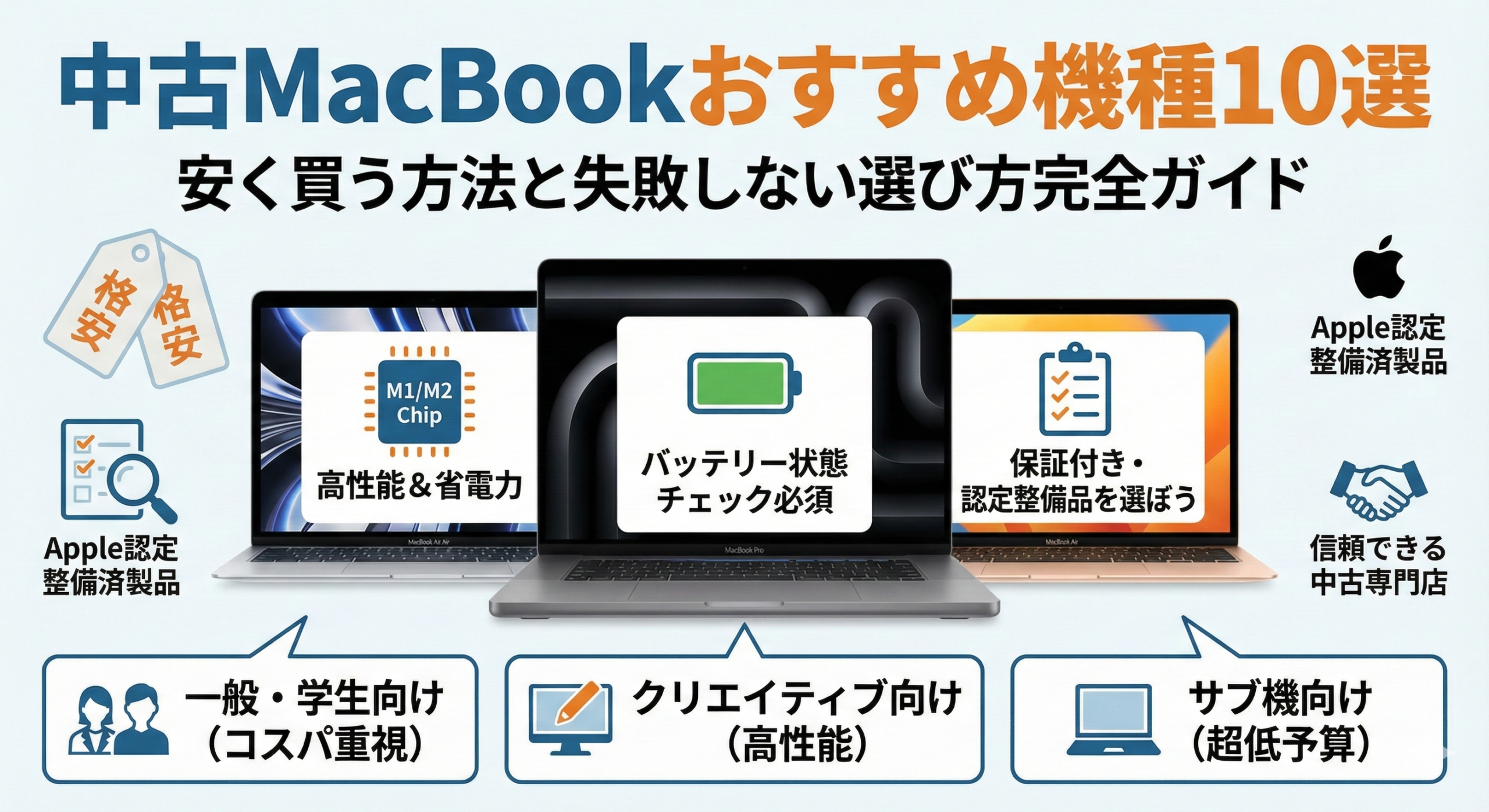
中古のMacBookは、新品では20万円を超えるような高性能モデルが半額近くで手に入る、非常に賢い選択肢です。しかし、Apple製品は独自規格が多く、「OSのサポート期間」や「チップの性能差」など、Windowsとは異なる注意点があります。
この記事では、中古MacBookを安く、かつ安心して購入するために、用途別のおすすめ機種から絶対にチェックすべきポイントまで徹底解説します。
中古MacBookを選ぶべき3つの理由
MacBookは中古市場でも圧倒的な人気を誇ります。その理由は単なる安さだけではありません。
- リセールバリュー(再販価値)の高さ:Macは数年使っても値崩れしにくいため、次に買い替える際に高く売ることができ、実質的なコストを抑えられます。
- 圧倒的なビルドクオリティ:アルミニウム製のボディは耐久性が高く、数年前のモデルでも古臭さを感じさせない洗練されたデザインが魅力です。
- Appleシリコン(M1/M2/M3)の登場:2020年以降の「Appleシリコン」搭載モデルは驚異的な省電力と高性能を両立しており、数年前の中古品でも現役バリバリで活躍します。
用途別おすすめ中古MacBook【10機種厳選】
【一般・ビジネス・学生向け】コスパ最強モデル(予算6〜10万円)
- MacBook Air (M1, 2020) 「迷ったらこれ」と言える伝説の名機です。M1チップの性能は今でも十分高く、ファンレスで静か。中古市場で最も流通量が多く、安く手に入ります。
- MacBook Air (M2, 2022) デザインが一新されたモデル。MagSafe充電が復活し、ディスプレイも明るくなりました。見た目の新しさを重視する方におすすめです。
- MacBook Pro 13インチ (M1, 2020) Touch Barを搭載した最後のProモデルの一つ。冷却ファンがあるため、長時間のビデオ会議や軽い動画編集でも動作が安定します。
【クリエイティブ・プロ向け】高性能モデル(予算15〜25万円)
- MacBook Pro 14インチ (M1 Pro, 2021) プロ向けとして完成度が非常に高いモデル。SDカードスロットやHDMI端子を備え、動画編集やデザイン業務に最適です。
- MacBook Pro 16インチ (M1 Max, 2021) 大画面で作業したいクリエイター向け。当時の最高峰スペックが、中古なら現実的な価格で手に入ります。
- MacBook Pro 14インチ (M2 Pro, 2023) M1 Proよりも処理能力とバッテリー持ちが向上。長く現役で使い続けたいビジネスプロフェッショナル向けです。
【価格重視・サブ機向け】超低予算モデル(予算3〜5万円)
- MacBook Air (Intel Retina, 2020) Intelチップ最終モデル。最新の重い作業には向きませんが、ブラウジングやレポート作成には十分です。
- MacBook Pro 13インチ (2019) Intel搭載のProモデル。Touch Barを試してみたい方や、Windowsを動かしたい(Boot Camp利用)方に。
- MacBook (12インチ, 2017) 驚異的な軽さ(約0.9kg)を誇る極薄モデル。性能は控えめですが、持ち運び専用のサブ機として根強い人気があります。
- MacBook Air (2018/2019) Retinaディスプレイを搭載し、最低限の現代的スペックを備えた最安クラスの選択肢です。
中古MacBook選びで必ずチェックすべき7つのポイント
1. CPU(チップ)の種類:M1以降か、Intelか
ここが最も重要です。2020年以降の「M1/M2/M3チップ(Appleシリコン)」搭載モデルを強く推奨します。 Intelチップモデルは安価ですが、Appleのサポート終了が近づいており、動作の快適性やバッテリー持ちにおいてAppleシリコン搭載機に大きく劣ります。
2. メモリ(RAM)容量
MacBookは購入後にメモリ増設ができません。
- 8GB:Web閲覧、書類作成、動画視聴など一般的な用途。
- 16GB以上:動画編集、プログラミング、多数のアプリを同時起動する場合。 Appleシリコンは効率が良いですが、長く使うなら16GBモデルを探す価値があります。
3. ストレージ(SSD)容量
最低でも256GB、できれば512GBを選びましょう。Macはシステムだけで容量を食うため、128GBモデルはすぐに容量不足に陥ります。
4. バッテリーの充放電回数と最大容量
「システム設定」から確認できる項目です。
- 充放電回数:300回以内なら良好、1,000回に近いと交換時期です。
- 最大容量:80%以上が正常な動作の目安です。
5. OSのサポート対象かどうか
Appleは古い機種のOSアップデートを順次打ち切ります。最新のmacOSがインストールできるか、公式サイトで必ず確認してください。Intel搭載の古いモデル(2017年以前など)は注意が必要です。
6. キーボードの言語と状態
中古市場には「US配列」も多く出回っています。日本語入力に慣れている方は必ず「JIS配列」であることを確認しましょう。また、2016〜2019年頃のモデルに採用されていた「バタフライキーボード」は故障しやすいため、打鍵感のチェックも重要です。
7. アクティベーションロックの解除
個人間取引で最も多いトラブルが、前オーナーの「Macを探す」がオンのままになっているケースです。これがあると初期化しても使えません。信頼できるショップであれば解除済みですが、フリマアプリ等では必ず確認しましょう。
スペック比較表
| モデル | チップ | 推奨用途 | 中古相場 |
| MacBook Air (M1) | M1 | 一般事務・学習 | 7〜9万円 |
| MacBook Air (M2) | M2 | モバイル・ビジネス | 11〜14万円 |
| MacBook Pro 14 | M1 Pro | 動画編集・設計 | 16〜19万円 |
| MacBook Air (2020) | Intel | ネット・文書作成 | 4〜6万円 |
Google スプレッドシートにエクスポート
まとめ:自分にぴったりの1台を安く手に入れよう
中古MacBookを安く買うための鉄則は、「M1チップ以降のモデルを中心に、信頼できるショップで買うこと」です。
- 予算を抑えつつ快適に使いたいなら MacBook Air (M1)
- 最新デザインと性能を両立したいなら MacBook Air (M2)
- クリエイティブな仕事に使いたいなら MacBook Pro 14インチ
このガイドを参考に、あなたのライフスタイルに最適な1台を見つけてください。








