
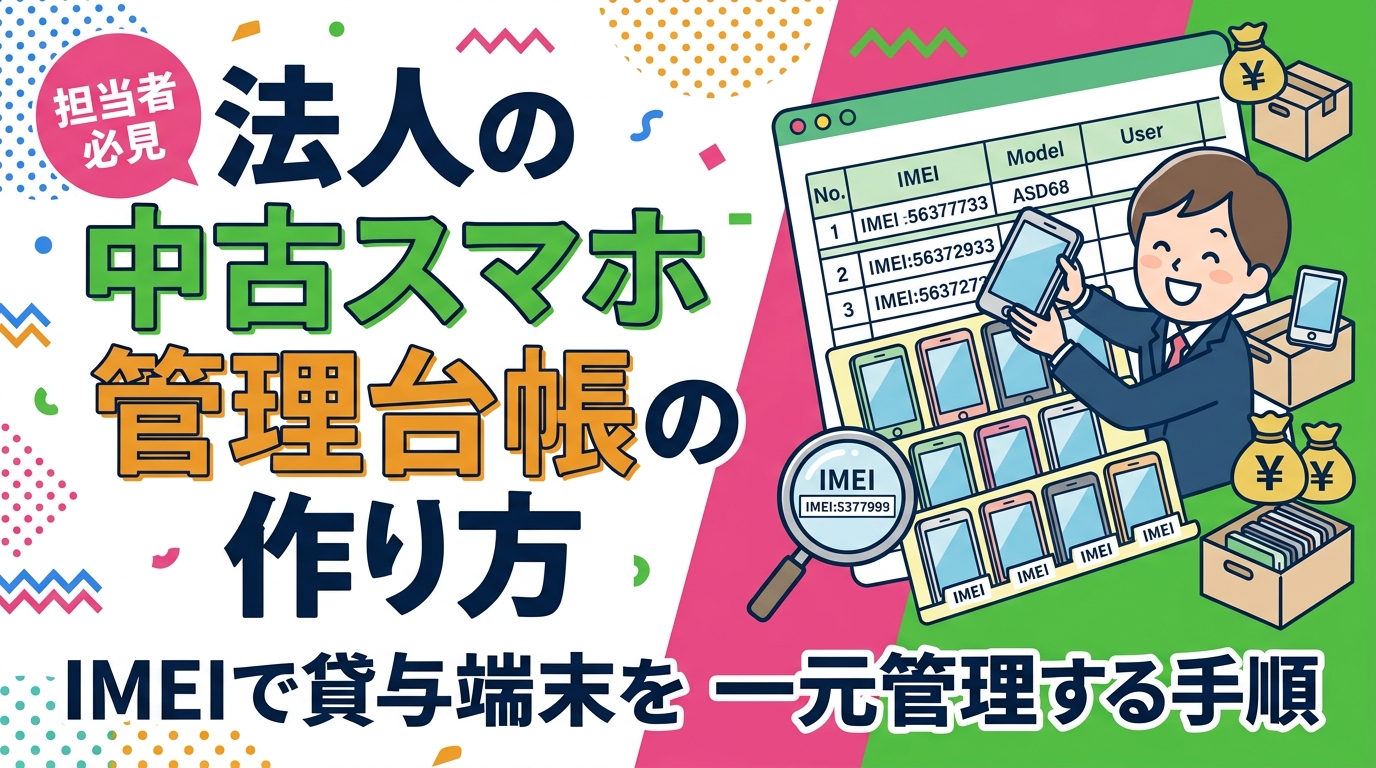
社用スマホが10台を超えたあたりから、「この端末は誰が使っているのか」「解約した回線の本体はどこにあるのか」が分からなくなる会社は少なくありません。エクセルで名簿だけを作っていても、機種変更や人事異動が重なると実機と記録がずれていきます。ずれたまま数年が過ぎ、いざ中古スマホとしてまとめて売却しようとした段階で「台帳にない端末が出てきた」「台帳にあるはずの端末が見つからない」という事態になるケースは非常に多いのが実情です。
この問題を根本から防ぐ鍵がIMEIです。IMEIとは、携帯端末ごとに割り当てられた世界で唯一の固有識別番号であり、機種名や利用者名と違って途中で変わることがありません。本記事では、数十台単位で社用スマホを貸与管理している総務担当者に向けて、IMEIの確認方法から台帳の項目設計、貸与・返却の運用フロー、紛失時の利用制限申請、そして売却時に台帳とIMEIを突合して漏れを防ぐ実務手順までを、そのまま使えるレベルで解説します。
そもそもIMEIとは?なぜ法人のスマホ管理台帳はIMEIで作るべきなのか
IMEIとは、携帯端末1台ごとに割り当てられた世界共通の固有識別番号(通常15桁)である。法人のスマホ管理台帳は、機種名や利用者名ではなくIMEIを主キー(一意の識別子)として作るべきである。理由は、利用者や電話番号は異動・機種変更で変わるが、IMEIは製造時から廃棄まで端末に一生紐づいて変わらないからだ。
IMEI・シリアル番号・ICCIDはどう違う?
スマホには複数の識別番号があり、役割を混同すると台帳が機能しなくなる。まず以下の違いを押さえておきたい。
- IMEI:端末本体の固有番号(15桁)。キャリアの利用制限(ネットワーク利用制限)照会や買取査定の照合に使われる、法人台帳の軸となる番号。
- シリアル番号:メーカーが管理する製造番号。修理受付やAppleのApple Care確認では必須だが、キャリア手続きでは使わない場面が多い。
- ICCID/SIM番号:SIMカード側の固有番号。回線に紐づくため、SIM差し替えで端末との対応関係が変わる。
なお、デュアルSIM・eSIM対応の端末では、IMEIを2つ持つ機種がある(IMEI1/IMEI2)。台帳には原則としてIMEI1を主キーにし、備考欄にIMEI2を併記する運用が安全だ。
IMEIで管理しないと何が起きるのか
「機種名+利用者名」だけの台帳は、数台のうちは回るが、台数が増えると必ず破綻する。実際に起きやすい実害は次の4つである。
- 回線と本体の紐づけが不明になる:SIMを差し替えて使い回した結果、「この電話番号が今どの端末に入っているか」が誰も分からなくなる。
- 紛失時の申請が遅れる:キャリアへの利用制限申請や警察への届出ではIMEIの提示を求められる場面があり、番号を即答できないと初動が半日〜1日遅れる。
- 売却・棚卸しができない:買取依頼では通常IMEI単位でリストを提出するため、台帳と実機が突合できず、全台の開封・確認作業が発生する。
- 固定資産・リース台帳とズレる:経理側の資産番号と現物の対応が取れず、期末の実地棚卸しで「現物不明」の指摘を受ける。
何台からIMEI台帳に移行すべきか
目安として、貸与端末が10台を超えたらIMEIを主キーとした台帳へ移行すべきである。10台前後までは担当者の記憶と机の引き出しで何とか追えるが、それを超えると「予備機」「修理中」「退職者返却分」が混ざり、現物とExcelが一致しなくなる。
- 10台未満:機種名・利用者名中心でも可(ただしIMEI列は最初から用意する)
- 10〜50台:IMEIを主キーに、貸与・返却履歴を行追加で残す
- 50台以上:IMEIをキーにMDMや資産管理ツールと突合できる形式で管理する
重要なのは、あとからIMEIを収集するのは極めて手間がかかるという点だ。新規調達・入れ替えのタイミングで納品時にIMEIを一括記録しておけば、以降の運用コストは大きく下がる。次章では、そのIMEIを実機からどう確認するかを具体的に解説する。
IMEIはどこで確認する?設定画面・本体表記・化粧箱の3つの方法
IMEIの確認方法は大きく「設定画面から表示する」「本体(SIMトレイ・背面刻印)の表記を読む」「化粧箱のバーコードラベルを見る」の3通りです。起動できる端末は設定画面が最も確実で、電源が入らない端末や画面割れ端末は本体表記と化粧箱ラベルの2点照合で特定します。
端末が起動する場合の確認手順
- iPhone:設定 → 一般 → 情報 を開き、下部の「IMEI」を長押しするとコピーできる。台帳貼り付け時の転記ミスを防げる。
- Android:設定 → デバイス情報(端末情報) → ステータス情報 の順に進み「IMEI」を確認。機種によっては設定内の検索窓に「IMEI」と入力するのが早い。
- ダイヤル画面:電話アプリで *#06# を入力すると、多くの機種でIMEIが即座に表示される。数十台を順に確認する現場作業ではこの方法が最短。
- デュアルSIM機:IMEIが2つ(IMEI1/IMEI2)表示されることがある。台帳には原則IMEI1を主キーとして記録し、IMEI2は備考欄に残す。
電源が入らない端末・画面割れ端末はどう調べる?
起動できない端末は、本体側の物理表記と付属品から特定します。
- SIMトレイ:iPhoneの一部モデルはSIMトレイ本体に微細な刻印がある。ルーペやスマホのカメラ拡大機能で読み取る。
- 背面・裏蓋の刻印/シール:Android機やSIMフリー機はIMEIと型番が併記されていることが多い。
- 化粧箱のバーコードラベル:箱側面に「IMEI」「S/N」が印字されている。箱を保管していれば最も読み取りやすい。
箱と本体がひも付いている保証はないため、シリアル番号と機種名も合わせて2項目以上で照合してください。なお箱や付属品の保管は将来の売却査定にも影響するため、付属品や箱の有無による査定額の違いも踏まえて保管ルールを決めておくと無駄がありません。
数十台を一括で読み取るコツ
台数が多い場合、1台ずつ画面を見て手入力するのは現実的ではありません。次の3つの方法で一括取得するのが実務的です。
- 箱のバーコードをスキャナアプリで読み取りCSV化:スマホのバーコードスキャナアプリ(読み取り結果をCSV出力できるもの)で箱ラベルを連続スキャンし、そのままExcelに取り込む。
- キャリアの法人向け管理サイトからダウンロード:法人契約であれば、電話番号・回線契約情報とIMEIの一覧をCSVで出力できる場合がある。回線と端末のひも付けを一気に作れる。
- MDM管理画面からエクスポート:Intune、Jamf、各社MDMはIMEI・シリアル・OSバージョン・最終通信日時を含む端末一覧をエクスポートできる。棚卸しの基準データとして最も更新性が高い。
転記ミスを防ぐチェックポイント
IMEIは15桁の数字で、桁数が多いため人力転記では必ず誤りが出ます。次の確認を運用ルールに組み込んでください。
- 桁数チェック:15桁でないデータは無条件で再確認する(14桁はコピー漏れ、16桁は余計な文字の混入)。
- 下4桁の目視突合:貸与時・返却時は台帳の下4桁と実機表示の下4桁だけを読み合わせる。全桁確認より速く、実用上の取り違えはほぼ防げる。
- 重複検知:Excelの重複チェックで同一IMEIの二重登録を洗い出す。重複があれば台帳の更新漏れか転記ミスのサイン。
- 文字列として保存:Excelに貼る際はセル書式を「文字列」にする。数値扱いだと指数表記や先頭ゼロの欠落が起きる。
管理台帳に入れるべき項目は?そのまま使える列構成の作り方
法人のスマホ管理台帳は、「端末情報」「契約情報」「貸与情報」「ライフサイクル情報」の4ブロックで設計すれば実務に必要な情報が漏れなく揃います。IMEIを一意のキー(主キー)として全ブロックをつなぐことが、台帳設計の基本です。
4ブロックに分けた推奨列構成は?
以下の列をそのままエクセルの1行目に並べれば、数十台規模の貸与管理に耐える台帳になります。
- 端末情報:IMEI、社内管理番号、メーカー、機種名、ストレージ容量、色、キャリア版/SIMフリー、シリアル番号
- 契約情報:電話番号、回線契約日、契約キャリア・プラン、SIM種別(物理/eSIM)、端末代の残債有無
- 貸与情報:貸与者氏名、所属部署、貸与日、返却予定日、返却日、誓約書回収済チェック、MDM登録有無
- ライフサイクル情報:購入日、取得価額、固定資産番号(またはリース番号)、状態(画面割れ・バッテリー劣化など)、付属品の有無、保管場所、ステータス、備考
ステータス列は「貸与中/在庫/修理中/売却済/紛失」の5種類に固定すると、月次の棚卸しでフィルタするだけで現状を把握できます。貸与情報の運用ルールは端末貸与規程と誓約書の内容とひも付けておくと、台帳と書面の内容がずれません。
エクセルで作るときのコツは?
エクセル運用の最大のリスクは、IMEIの桁落ちと入力ゆれです。以下の4点を最初に設定しておけば、台帳の信頼性が大きく上がります。
- IMEI列は「文字列」書式にする:15桁の数値のまま入力すると指数表示や先頭0の欠落が起きるため、列全体を文字列に設定してから入力します。
- ステータス・部署はプルダウン化:データの入力規則(リスト)で選択式にし、「貸与中」「貸出中」のような表記ゆれを防ぎます。
- IMEI重複チェックを入れる:COUNTIF関数で同じIMEIが2行以上ないかを判定し、1より大きい場合に警告表示させます。二重登録や誤記の発見に有効です。
- 変更履歴は別シートに持つ:貸与者の変更や修理履歴を上書きせず、「日付・IMEI・変更内容・対応者」を追記式で残すと、紛失時や監査時の説明材料になります。
クラウド台帳・MDMとはどう役割分担する?
MDM(モバイルデバイス管理)とは、端末の設定やアプリ、遠隔ロックなどを一括制御する仕組みです。MDMは技術的な制御、台帳は資産と契約・貸与の管理と役割を分けるのが実務的です。
- MDMが担う情報:OSバージョン、インストール済みアプリ、遠隔ロック・初期化、位置情報
- 台帳が担う情報:取得価額、資産番号、契約情報、残債、貸与者と誓約書、売却・廃棄の記録
- 両者の接続キー:IMEIまたはシリアル番号。MDMの端末一覧をCSV出力し、台帳のIMEIと突合すれば「MDM未登録の端末」を洗い出せます
台数が50台を超える、または拠点が複数に分かれる場合は、クラウド型のIT資産管理サービスへ移行すると同時編集や履歴管理が容易になります。ただし移行前に、IMEIを一意キーとした整合性の取れた台帳を作っておくことが前提です。台帳が汚れたままツールを導入しても、データの重複と欠損がそのまま持ち込まれます。
貸与から返却までの運用フローはどう回す?IMEIを起点にした手順
結論として、法人の中古スマホ管理は「入荷→登録→貸与→棚卸し→返却→初期化・在庫(または売却)」の6ステップを固定化し、すべての工程でIMEIを一次キーとして扱うことで回ります。IMEIは端末の一生を通じて変わらない番号なので、機種名や電話番号ではなくIMEIで追跡すれば、SIM差し替えや貸与者変更が起きても台帳が崩れません。
IMEIを起点にした運用手順は?
- 入荷時の登録:化粧箱のラベルまたは端末の設定画面でIMEIを読み取り、台帳へ新規行を作成する。バーコードスキャナやスマホのカメラ読み取りを使えば転記ミスを防げる。同時に納品書と台数・IMEIを突合する。
- 管理番号シールの貼付:社内管理番号(例:SP-2024-011)のシールを本体背面またはケースに貼り、台帳上でIMEIと管理番号を1対1で紐づける。現場ではIMEI全桁を読ませず、管理番号とIMEI下4桁で運用するのが実務的。
- MDM登録・初期設定:MDM(モバイルデバイス管理)へIMEIまたはシリアルで端末を登録し、パスコードポリシー・遠隔ロック・アプリ配信を適用する。ここまでを「貸与可能在庫」とし、ステータスを在庫に更新する。
- 貸与時の手続き:貸与申請書に「IMEI・管理番号・機種・貸与者氏名・所属・貸与日・誓約事項」を記載し、本人の署名または電子承認を取得する。台帳のステータスを貸与中に変更し、貸与者と貸与日を記入する。誓約事項の内容は端末貸与規程と誓約書の作り方を土台にすると抜けが出にくい。
- 年1回の棚卸し:全台を対象に、実機のIMEI下4桁と台帳を目視照合する。拠点が分かれている場合は、貸与者にIMEI下4桁と本体の写真を提出させる方式でも成立する。照合できない端末は「所在不明」として別管理し、期限を切って追跡する。
- 返却・初期化・在庫戻し:返却時に動作確認(電源・画面・充電・カメラ・通話)を行い、初期化とアカウント解除を実施する。iPhoneは「探す」をオフにしてApple IDをサインアウト、AndroidはGoogleアカウントを削除してから初期化する。完了後にステータスを在庫または売却予定へ更新する。
返却漏れを防ぐには何と連携すべきか?
返却漏れの大半は退職・異動のタイミングで発生するため、人事の退職手続きフローに端末返却欄を組み込むことが最も効果的です。総務が個別に督促する運用では必ず取りこぼしが出ます。
- 退職手続きチェックリストに追加:「社用スマホ返却(管理番号/IMEI下4桁記入欄)」を必須項目にし、未記入なら手続き完了としない。
- 異動時は貸与継続か返却かを明示:異動でも部署予算が変わる場合は一度返却させ、台帳上の所属を更新してから再貸与する。
- 月次で貸与中リストと在籍者名簿を突合:在籍していない貸与者が残っていれば即アラートとして扱う。
- 回収不能時はIMEIを記録して報告:MDMからの遠隔ロックと回線利用停止の判断材料になる。
この6ステップを社内手順書として文書化し、担当者が交代しても同じ運用ができる状態にしておくことが、数十台規模の貸与管理を破綻させないポイントです。
紛失・盗難が起きたら?IMEIを使った利用制限申請と社内報告の流れ
社用スマホの紛失・盗難が発生した場合は、台帳からIMEIと電話番号を特定し、「回線一時停止 → ネットワーク利用制限申請 → MDMでのリモートロック/ワイプ → 警察への遺失届 → 社内報告」の順で動くのが基本です。IMEIは端末そのものを識別する番号のため、SIMを抜かれても端末単位で対処できる唯一の手がかりになります。
紛失発覚から完了までの手順は?
- 利用者から状況聴取:最後に使った場所・時刻、公共交通機関の利用有無、PINロックの有無、業務データの保存状況を5分で聞き取る。
- 台帳から端末を特定:該当のIMEI、電話番号、機種名、貸与者、MDM管理番号を抜き出し、対応記録シートに転記する。
- 通信事業者へ連絡:回線の一時停止と、あわせてネットワーク利用制限(端末のIMEI単位での利用停止)を依頼する。申請時はIMEIと契約者名義、法人確認情報を求められる。
- MDMからリモートロック/リモートワイプ:まずロック+画面に連絡先を表示、回収見込みが低い場合はワイプを実行。実行時刻をログとして残す。
- 警察へ遺失届を提出:受理番号(届出番号)を必ず台帳に記録する。保険や社内監査の証跡になる。
- 社内報告と対外対応:個人情報や顧客データを含む端末なら、情報管理責任者へ即時報告し、影響範囲の切り分けと必要に応じた通知・報告を検討する。
台帳はどう更新すればいい?
台帳のステータス列を「紛失(対応中)」に更新し、対応日時・回線停止日・利用制限申請日・遺失届受理番号・MDM実行内容を同じ行に追記します。復帰手順まで先に決めておくと、発見時の判断が早くなります。
- 発見時は「回線再開申請 → ネットワーク利用制限の解除申請 → 端末の初期化と再設定 → 台帳ステータスを『貸与中』に戻す」
- ネットワーク利用制限がかかったままの端末は中古市場での評価が大きく下がるため、解除申請を忘れない
- ワイプ済み端末は再セットアップ担当と期限を台帳の備考欄に明記する
事前準備として何をしておくべき?
非常時はスマホが使えない前提で動くため、緊急連絡先とIMEI一覧をオフラインでも参照できる形(印刷版・別端末のPDF)で二重に用意しておきます。あわせて、紛失時の報告義務と費用負担を端末貸与規程と誓約書に明記しておけば、利用者が隠さず即報告する運用になり、初動の遅れを防げます。
売却・入れ替え時に台帳とIMEIをどう突合する?買取依頼リストの作り方
売却・入れ替え時は、台帳の「売却対象行」と実機から読み取ったIMEIを1台ずつ突合し、差異ゼロにしてから買取依頼リストを提出するのが正解です。IMEIは端末固有の識別番号なので、これを基準に照合すれば「台帳にあるのに実機がない」「実機はあるのに台帳にない」といった食い違いを確実に洗い出せます。
突合から売却までの手順は?
- 対象端末を抽出する:台帳から「機種変更済み」「回線解約済み」「保管在庫」のステータス行をフィルタし、売却候補リストを作成します。
- 実機のIMEIを全件読み取る:保管端末を並べ、設定画面または本体・化粧箱の表記からIMEIを読み取り、CSVに入力します。台数が多い場合は箱のバーコードをスキャンすると転記ミスを防げます。
- 台帳と照合し差異リストを作る:CSVと台帳をVLOOKUPやXLOOKUPで突合し、「台帳のみ」「実機のみ」に分かれた行を差異リストとして抽出します。
- 差異の原因を追跡する:返却漏れ(退職者・異動者が持ったまま)、登録漏れ(追加購入時の未記入)、二重登録(機種変更時の旧端末行が残存)のいずれかが大半です。原因を特定し、台帳を正としてステータスを更新します。
- 解除確認を行う:端末の割賦残債、ネットワーク利用制限(いわゆる赤ロム判定)、iPhoneのアクティベーションロック(iCloudサインアウト)の3点を全台確認します。ここを飛ばすと買取後に減額や返品の対象になります。
- データ消去と初期化:MDMからの管理解除、業務アプリのアカウント削除、初期化を実施し、実施日と担当者を台帳に記録します。
- 買取依頼リストを提出する:確定した台帳データをそのまま買取依頼リストに転記して送付します。
買取依頼リストに入れる項目は?
- IMEI(15桁・1台1行)
- メーカー(Apple/Google/SHARPなど)
- 機種名(型番まで記載すると精度が上がる)
- 容量(64GB/128GBなど)
- キャリア(ドコモ/au/ソフトバンク/SIMフリー)
- 状態(画面割れ・打痕・バッテリー最大容量など)
- 付属品(箱・ケーブル・イヤホンの有無)
- 台数(同一構成でまとめる場合の数量)
付属品や箱の有無は査定に影響するため、付属品や箱の有無で査定額はどう変わるかを確認し、保管していれば同梱を前提にリスト化しておくと有利です。
リストはどこに出せばよい?
中古スマホ流通センターは法人専門の買取窓口で、卸業者と直結した流通経路により高価買取に対応しています。上記の形式で整理したリストを送付するだけで概算査定が可能なため、実機を発送する前に社内で売却見込み額を共有できます。あわせてデータ消去証明書の発行に対応しており、社内規程や監査で消去の証跡が必要な企業でも書類を残した形で処理できます。入れ替え時期が迫っている場合は最短即日対応も可能なので、新端末の納品日から逆算してリスト提出日を決めておくと、旧端末の保管期間を短縮できます。
まとめ|IMEI台帳を整えれば、紛失対応も売却も迷わなくなる
法人の中古スマホ管理台帳は、IMEI(端末固有の15桁の識別番号)を主キーにして作れば、紛失時の利用制限申請も、入れ替え時の売却査定も、同じ1つの番号で迷わず処理できます。電話番号や利用者名は変わりますが、IMEIは端末を廃棄するまで変わらない唯一の軸だからです。
この記事の要点をもう一度
- IMEIとは端末ごとに割り当てられた固有の識別番号であり、SIMや利用者が変わっても不変。だから台帳の主キーに最適です。
- IMEIの確認方法は3つ。設定画面(情報→IMEI)、本体のSIMトレイや背面の刻印、化粧箱のバーコードラベル。実機がある時は設定画面、箱だけ残っている時はラベルで照合します。
- 台帳の列構成は、IMEI/管理番号/機種名/容量・色/購入区分(新品・中古)/取得日/取得金額/電話番号・SIM情報/貸与者・部署/貸与開始日/返却日/ステータス/備考、が基本形です。
- 運用は入荷から売却までの6ステップ。①入荷検品とIMEI登録 ②初期設定・MDM登録 ③貸与と誓約書の取得 ④在籍中の棚卸し ⑤返却とデータ初期化 ⑥売却または廃棄で台帳をクローズ。
- 紛失・盗難時はIMEIを使って利用制限申請。キャリアへの回線停止連絡、MDMでのリモートロック、警察への遺失届、社内報告までをIMEI付きで一気通貫に進めます。
- 売却時はIMEIで突合。買取依頼リストと現物のIMEIを1台ずつ照合すれば、「台帳にあるのに現物がない」端末を早期に発見できます。
今日できる第一歩は「稼働中端末のIMEI全件洗い出し」
いきなり完璧な台帳を作る必要はありません。まずは現在稼働している端末のIMEIを全件洗い出すことから始めてください。MDMを導入していれば管理コンソールからIMEI一覧をCSVで書き出せますし、未導入でも各利用者に「設定画面のIMEIを撮影して送ってください」と依頼するだけで数日あれば集まります。
- MDMまたはキャリアの法人管理画面からIMEI一覧を出力する
- 出力できない端末は利用者にスクリーンショット提出を依頼する
- 集めたIMEIを表計算ソフトに貼り付け、機種名・貸与者・部署を紐づける
- どこにも該当しない「所在不明端末」を洗い出し、優先的に追跡する
この作業で所在不明の端末が見つかったら、それ自体が大きな成果です。あわせて端末貸与規程と誓約書を整備しておくと、台帳の運用ルールが社内で機能しやすくなります。
入れ替え・廃棄予定の端末があるときは
IMEI台帳が整っていれば、売却の準備はほぼ完了しています。当社ではIMEI付きの端末リストを送っていただくだけで、法人向けのお見積り・無料査定が可能です。機種名と台数だけの概算ではなく、IMEI単位で状態を踏まえた金額をご提示できるため、上長への稟議資料としてもそのまま使えます。
- 卸業者直結の流通ルートによる高価買取
- データ消去証明書の発行に対応(台帳の廃棄記録としても保管可能)
- お問い合わせから最短即日での対応
- 倉庫に滞留している旧機種のまとめ買取にも対応
台帳の棚卸しで出てきた入れ替え予定・保管中の端末は、眠らせておくほど価値が下がります。IMEIリストをご用意のうえ、まずは無料査定・法人お見積りをお気軽にお問い合わせください。台数や機種が未確定の段階でも、概算のご相談から承ります。
よくある質問(FAQ)
IMEIとは何ですか?管理番号とは違うのですか?
IMEIとは携帯端末ごとに割り当てられた固有の識別番号で、通常15桁の数字です。社内で貼るシール等の管理番号は会社が任意に付けるものですが、IMEIは端末自体に紐づき変更されません。そのため台帳では「IMEIを主キー、管理番号を補助」として両方を記録する運用が安全です。
IMEIはどこで確認できますか?
主に3つの方法があります。設定画面(端末情報・一般情報)で確認する、SIMトレイや本体背面・裏蓋の表記を見る、購入時の化粧箱のバーコードラベルを見る、です。電源が入る端末なら設定画面、電源が入らない端末は本体表記や箱で確認するのが実務的です。
社用スマホを紛失した場合、IMEIがあれば何ができますか?
契約している通信事業者やMDMに連絡する際、IMEIを伝えることで対象端末を特定し、利用制限(ネットワーク利用制限)やリモートロック・データ消去の手続きを進めやすくなります。回線番号だけでなくIMEIを台帳に持っておくことで、紛失報告から対応までの時間を短縮できます。
買取を依頼するときはどんなリストを出せばよいですか?
一般的にはExcelやCSVで「IMEI・メーカー・機種名・容量・キャリア/SIMフリー・台数・状態(画面割れ等)・付属品」の列を用意したリストが望ましいです。IMEIが揃っていると残債やネットワーク利用制限の状態を事前確認でき、査定と当日の検品がスムーズになります。
台帳と実機の数が合わない場合はどうすればよいですか?
まず実機側のIMEIを全件読み取り、台帳と突合して「台帳のみ/実機のみ/両方」の3分類に整理します。台帳のみの行は回線契約・貸与記録・退職者返却記録をたどり、実機のみの端末は新規行として登録します。年1回の棚卸しでこの突合を定例化すると、差異は着実に減っていきます。








