
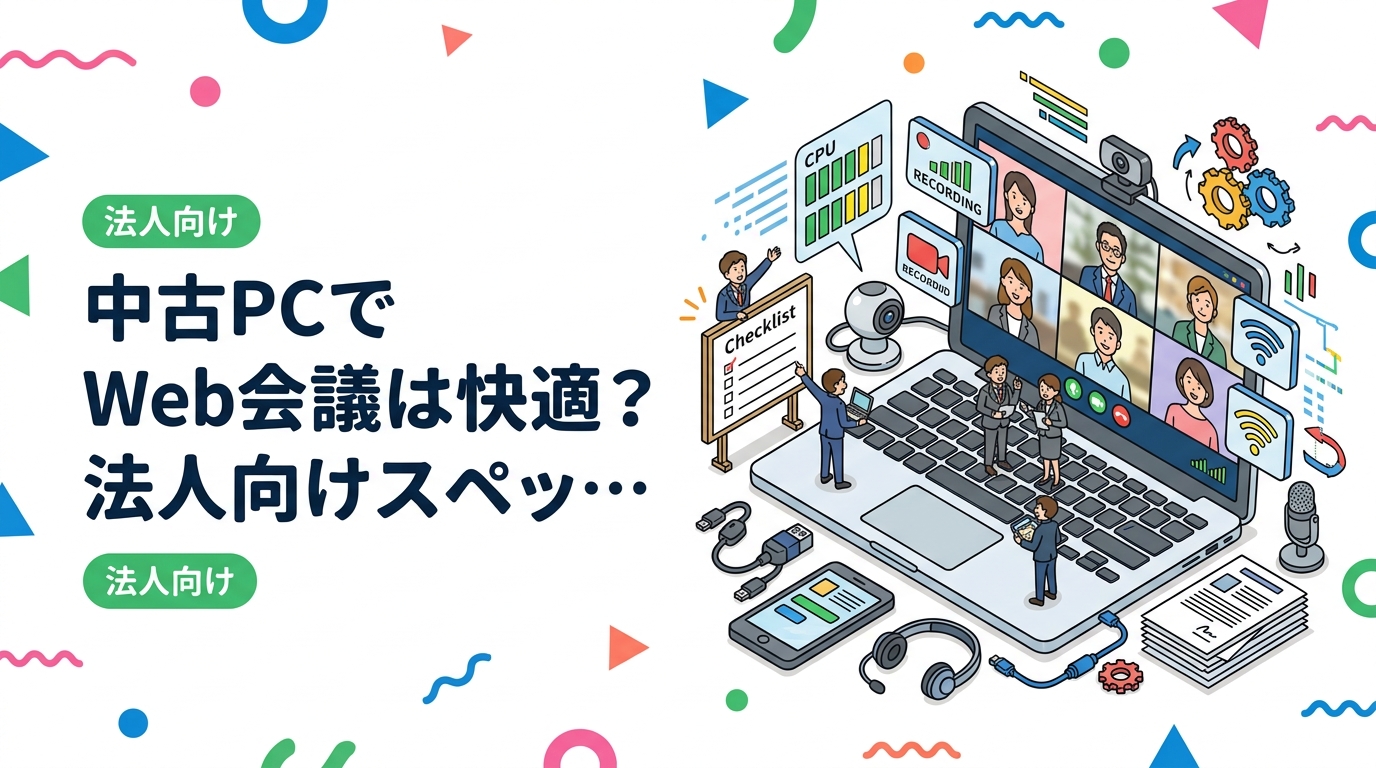
「中古PCでWeb会議はちゃんと使えるのか」「オンライン商談中に映像が固まったら困る」——オンライン商談や社内会議が日常化した今、PC選定を任される情シス・営業管理者にとって切実なテーマです。結論から言えば、Web会議中心の業務なら、第8世代以降のCore i5相当・メモリ16GB・SSD256GB以上が実用的な目安となります。これは絶対的な基準ではなくあくまで目安ですが、背景ぼかしや録画といった負荷の高い機能を併用しても実務に耐えやすいラインです。
本記事では、Teams・Zoom・Google Meetの公式要件の考え方を整理したうえで、カタログスペックだけでは見えない「実務で効くポイント」——背景ぼかし・録画時のCPU負荷、カメラ画質、マイク性能、Wi-Fi 5/6といった無線規格、バッテリー駆動時間——を具体的に解説します。さらに、カメラとマイクは外付けで補えるという前提に立った中古PC+周辺機器のコスト最適化、購入前チェックリスト、複数台を同一スペックで調達する際のキッティング対応まで、法人調達の実務に沿ってまとめました。
Web会議用の中古PC、結局どのくらいのスペックが必要?
Web会議用の中古PCは「第8世代以降のCore i5相当・メモリ16GB・SSD256GB以上」が実務上の安心ラインです。ただしこれは絶対要件ではなくあくまで目安で、閲覧中心ならCore i3+8GBでも成立し、録画・配信を伴うなら16GB以上+より新しい世代が必要になります。
CPUはなぜ「第8世代以降」が分水嶺なの?
CPU世代が重要な理由は2つあります。1つはコア数、もう1つはWindows 11のサポート対象です。Intel Core iシリーズは第8世代でコア数が大きく増え(i5で2コア→4コア、i7で4コア→6コアが主流化)、映像のエンコード・デコードを同時に行うWeb会議で余裕が生まれました。加えてWindows 11の公式サポートCPUは原則として第8世代以降であり、業務端末としての寿命にも直結します。
Web会議中のPCは、自分のカメラ映像を圧縮しながら相手の映像を複数枚展開し、同時に背景ぼかしやノイズ抑制を処理しています。さらに実務ではブラウザで資料を開き、Excelで見積を確認しながら画面共有します。2コアのCPUではこの同時処理で音声が途切れる・映像がカクつく症状が出やすくなります。
メモリ16GBが推奨される理由
Web会議アプリ単体のメモリ消費は2〜4GB程度ですが、問題は併用アプリです。Chromeのタブ10枚、Outlook、Excel、Teamsを常駐させると8GBは容易に埋まり、OSがメモリ不足をストレージで補い始めて全体が重くなります。8GB機を選ぶ場合は、スロット増設が可能なモデルか(オンボード固定でないか)を必ず確認してください。
HDD搭載機を避けるべき理由
Web会議用途でHDD搭載の中古PCは選ばないことを推奨します。理由は次のとおりです。
- 起動・アプリ立ち上げに数分かかり、会議開始に間に合わない
- メモリ不足時のスワップ処理が極端に遅く、音声遅延の原因になる
- 可動部があるため、中古品では故障リスクが相対的に高い
- 会議録画データの書き込みが追いつかないことがある
SSDは256GB以上が目安です。Windowsとオフィスアプリ、更新ファイルで100GB前後は消費するため、128GBだと運用開始1年ほどで空き容量警告が出ます。
用途別のスペック目安
- 閲覧・聴講中心(社内朝礼、研修受講):第8世代以降 Core i3/メモリ8GB/SSD256GB。カメラオフ中心ならこの構成で十分実用的です。
- 商談・画面共有中心(営業のオンライン商談):第8世代以降 Core i5/メモリ16GB/SSD256GB。資料共有と背景ぼかしを同時に使う前提の標準構成です。
- 録画・ウェビナー配信あり:第10世代以降 Core i5〜i7/メモリ16GB以上/SSD512GB。配信ソフト併用やローカル録画を想定します。
- 省スペース設置の会議室常設機:中古ミニPCの選定基準もあわせて検討すると設置性とコストを両立しやすくなります。
なお、同じ「Core i5」でも世代によって性能差は2倍以上開きます。中古PCの見積書では「Core i5」ではなく「Core i5-8250U」のように型番まで明記させ、世代を確認することが選定の第一歩です。
Teams・Zoom・Google Meetの必要要件はどう確認すればいい?
Web会議サービスの必要要件は、Microsoft・Zoom・Googleの公式ドキュメントで最新版を確認するのが原則です。要件は年に何度も更新されるため、ブログやまとめ記事の数値ではなく、必ず提供元が公開しているシステム要件ページを一次情報として参照してください。
公式要件はどこを見ればいい?
各サービスとも「システム要件」「ハードウェア要件」といった名称のサポートページを公開しています。調達前に確認すべきポイントは次の通りです。
- Microsoft Teams:Microsoft Learn/Microsoftサポートの「Teamsのハードウェア要件」。新しいTeamsクライアントへの移行に伴い要件が変わっている点に注意。
- Zoom:Zoom Supportの「システム要件(Windows / macOS / Linux)」。仮想背景やノイズ抑制は別項目で要件が示されます。
- Google Meet:Google Workspace管理者ヘルプの「Meetの要件」。対応ブラウザとそのバージョンが明記されています。
確認時は「対応OSバージョン」「CPU世代の下限」「メモリ」「対応ブラウザ」の4点をメモし、社内の調達仕様書に転記しておくと、複数台をまとめて選定する際に判断がぶれません。
なぜ「最小要件」だけで選んではいけない?
公式の最小要件は「アプリが起動して通話できる最低限」であり、実務で快適に使える水準ではありません。法人利用では、Web会議と同時にブラウザで資料を開き、Excelやチャットも動かすのが普通です。最小要件ギリギリの中古PCを選ぶと、画面共有を始めた瞬間に音声が途切れる、映像がカクつくといった事象が起きやすくなります。
- 最小要件=1対1の音声・映像が成立するライン
- 推奨要件=画面共有や複数人表示を含めた通常利用のライン
- 実務水準=推奨要件+同時起動する業務アプリ分の余裕
中古PCを選ぶ際は、推奨要件を満たしたうえで、メモリと世代にワンランク上の余裕を持たせるのが失敗しないコツです。
仮想背景やノイズ抑制を使うと要件はどう変わる?
背景ぼかし・仮想背景・ノイズ抑制はCPUに追加の負荷をかける機能で、有効にするほど要求スペックは上がります。これらはAI処理をローカルで行うため、低スペック機ではファンが回り続けたり、映像の遅延が目立ったりします。機能別の目安として、次の順に負荷が高くなると考えてください。
- 音声のみの通話(最も軽い)
- カメラONの映像通話
- 画面共有+複数人のグリッド表示
- 背景ぼかし・仮想背景・ノイズ抑制の同時使用(最も重い)
在宅勤務やオンライン商談で仮想背景を標準運用にするなら、その前提でスペックを決める必要があります。会社として「仮想背景は必須か任意か」を先に決めておくと、選定基準が明確になります。
ブラウザ版とデスクトップアプリ版で負荷は違う?
一般に、デスクトップアプリ版のほうがブラウザ版より動作が安定し、ハードウェア支援も効きやすい傾向があります。ブラウザ版は手軽ですが、タブを多数開いた状態では他タブと同じメモリ空間を奪い合うため、映像品質が落ちやすくなります。
- アプリ版:機能が揃い、背景処理や画面共有が安定。常用端末はこちらを推奨。
- ブラウザ版:インストール不要で外部ゲストとの会議に便利。ただしタブの開きすぎに注意。
- Google Meet:ブラウザ利用が基本のため、対応ブラウザの最新版維持が前提条件になる。
なお、外部ディスプレイへの出力やヘッドセット接続を伴う場合は、接続構成もあわせて検討しておくと安心です。周辺機器まで含めた標準構成の考え方は、中古PCとドッキングステーションのまとめ調達の記事も参考になります。
カタログに載らない「実務で効く」ポイントとは?
Web会議用の中古PCで実務品質を左右するのは、CPUやメモリ以上に「カメラ画質・マイク性能・無線規格・端子構成・バッテリー状態」の5点である。これらはスペック表の数値だけでは判断できず、実機確認や販売店へのヒアリングで補う必要がある。
会議品質に直結する7つのチェック項目
- 背景ぼかし・仮想背景の処理負荷:ぼかしや仮想背景はCPU/GPUで毎フレーム画像処理を行うため、第8世代Core i5以前の機種では映像がカクつき、音声が途切れる原因になる。ぼかしを常用する運用なら第10世代以降を目安にしたい。
- 録画・配信時の負荷:会議の録画やローカル保存はエンコード処理が加わるため、同じ会議でも録画ホストになるPCだけ発熱・ファン音が増し、ファンノイズがマイクに乗ることがある。録画担当機はワンランク上のCPUを割り当てるのが実務的。
- 内蔵カメラの画質(720p/1080p):法人向け中古ノートは720p(HD)カメラが依然多く、暗い会議室では顔が潰れて表情が伝わりにくい。社外商談で印象を重視するなら1080p搭載機か外付けカメラを前提にする。
- マイク性能とノイズ処理:デュアルアレイマイクやAIノイズキャンセル対応機は、キーボード打鍵音や空調音を抑えられるため、相手側の聞き取りやすさが大きく変わる。単一マイクの旧機種はヘッドセット併用が現実的。
- 無線規格(Wi-Fi 5/Wi-Fi 6):Wi-Fi 6は多数端末が同時接続する環境での混雑耐性が高く、会議中の映像フリーズや音声遅延を減らせる。オフィスのAPがWi-Fi 6対応なら、端末側も6対応機を選ぶ価値がある。
- 画面サイズと解像度:フルHD(1920×1080)以上であれば、画面共有された資料と参加者サムネイルを同時表示しても文字が読める。HD(1366×768)機は資料が潰れるため、会議主体の用途では避けたい。
- USB Type-C/映像出力端子:Type-C(DisplayPort Alt Mode対応)やHDMIがあると、会議室のモニターやドックへ1本で接続でき、来客商談時の接続トラブルを防げる。ドッキングステーションとのまとめ調達を検討すると運用が安定する。
中古特有の「バッテリー劣化」は前提で考える
中古ノートPCのバッテリーは消耗品であり、カタログ値の駆動時間はまず期待できないと考えるのが正しい。Web会議はカメラ・マイク・無線を同時に使うため消費電力が大きく、劣化したバッテリーでは1時間の会議中に電源が落ちるリスクもある。
- 販売店にバッテリー充電容量(設計容量比の残存率)の開示を依頼する。80%以上が一つの目安。
- Windowsならpowercfg /batteryreportコマンドで設計容量と満充電容量を確認できる。
- 会議室常設や固定席利用なら、バッテリー状態より電源確保とドック環境を優先してコストを下げる判断も有効。
- 外回りの営業が持ち出す端末は、バッテリー交換費用を初期費用に織り込んで比較する。
これらは見積書やスペック表に書かれないことが多いため、発注前に「カメラ解像度・マイク構成・Wi-Fi規格・端子・バッテリー残存率」を質問リスト化して販売店に確認するのが、失敗しない調達の近道である。
カメラ・マイクは外付けで補える?中古PC+周辺機器のコスト効率
結論として、中古PCの内蔵カメラ・内蔵マイクの品質不足は、外付けWebカメラやUSBヘッドセットで確実に底上げできます。Web会議の体感品質を決めるのは映像・音声の入出力デバイスであり、本体スペックよりも周辺機器の影響が大きい場面が多いためです。
なぜ内蔵より外付けのほうが有利なのか
外付け周辺機器とは、PC本体とは独立してUSBやBluetoothで接続するカメラ・マイク・スピーカー類を指します。内蔵カメラは薄型筐体に収めるためセンサーが小さく、逆光や蛍光灯下で顔が暗くなりがちです。内蔵マイクはキーボードの打鍵音やファン音を拾いやすく、相手側の聞き取りやすさを損ないます。外付けなら以下の利点があります。
- カメラの高さ・角度を自由に調整でき、見下ろし構図を避けられる
- 口元に近いマイクで環境ノイズの混入を抑えられる
- 故障時は周辺機器だけ交換でき、PC本体を入れ替えずに済む
- PCを買い替えても周辺機器はそのまま流用できる
用途別の組み合わせ例
用途ごとに構成を分けると、無駄な出費を抑えつつ必要な品質を確保できます。
- 個人席・社内会議中心:中古ノートPC+USBヘッドセット(内蔵カメラのまま)。最小構成で音声品質だけ確実に改善できる。
- オンライン商談・採用面接:中古ノートPC+フルHD外付けWebカメラ+片耳USBヘッドセット。映りの印象が成約や評価に影響する用途に向く。
- 小〜中会議室(4〜8名):中古ノートPC+USBスピーカーフォン+広角Webカメラ。1台のPCを全員で共有し、発言者を拾える構成にする。
- 在宅勤務・回線が不安定:USB有線LANアダプタを追加。Wi-Fiのゆらぎによる音声途切れを避けられる。
- 外部モニターを使う席:ドッキングステーションで映像・電源・LANを1本化する。中古PCと周辺機器のまとめ調達で管理工数も下げられる。
新品PCを高スペックで揃えるより総額を抑えられる
Web会議品質のために新品の上位モデルへ予算を寄せるより、実務要件を満たす中古PCを選び、差額を周辺機器に振り分けたほうが費用対効果は高くなります。考え方は次のとおりです。
- まず会議が成立する本体スペック(CPU世代・メモリ容量)の下限を決める
- 下限を満たす中古モデルの中から、価格と保証で機種を絞る
- 浮いた予算をヘッドセット・カメラ・スピーカーフォンに配分する
- 会議室用の共有機材は台数を絞り、個人席は最小構成に留める
ポイントは、全席に同じ構成を配らないことです。日常的に外部と商談する営業席にはカメラとヘッドセットを、社内会議が中心のバックオフィス席にはヘッドセットのみを配備する、というように役割別に分けると、全社の調達総額は明確に下がります。会議室は使用頻度が高く人数も多いため、ここだけはスピーカーフォンなど品質重視の機材を優先して投資する判断が合理的です。中古PCの導入時には、本体価格だけでなく周辺機器を含めた1席あたりの総額で比較検討してください。
購入前に何をチェックすればいい?法人調達のチェックリスト
Web会議用の中古PCは、「CPU世代・メモリ・SSDの状態」「カメラ/マイク/ネットワークの動作」「OSライセンスとサポート期限」「保証とデータ消去証明」の4カテゴリを購入前に必ず確認します。この4点を押さえておけば、納品後に「音が出ない」「Windowsのサポートが切れる」といった手戻りはほぼ防げます。
発注前に確認する10項目
- CPUの世代と正確な型番:「Core i5」だけでなく「Core i5-1135G7」まで確認。第8世代以前はWeb会議+業務アプリで息切れしやすい。
- メモリ容量と増設可否:16GBが理想。8GBの場合はスロット空きの有無・オンボード固定かを確認する。
- SSDの容量と健康状態:256GB以上を基準に、使用時間・書き込み量(S.M.A.R.T.値)の開示を依頼する。
- バッテリーの劣化度と交換可否:設計容量に対する現在容量(%)と、交換用バッテリーの入手可否を確認。
- カメラ・マイク・スピーカーの実動作:内蔵カメラの解像度、マイクのノイズ、スピーカー音量を実機で確認する。
- Wi-Fi規格と有線LANポート:Wi-Fi 5/6のどちらか、有線ポート非搭載ならUSB-LANアダプタを同時手配する。
- OSライセンスとサポート期限:Windows 11対応可否、Officeが正規ライセンスかを必ず確認する(中古PCのOfficeライセンス判定手順も参照)。
- 付属品とACアダプタ:純正ACアダプタの有無、出力W数、USB-C給電対応かを確認。
- 保証期間と初期不良対応:保証日数、交換対応か修理対応か、代替機の有無を書面で確認する。
- データ消去証明書の発行可否:前所有者データの消去方式(規格準拠)と、証明書の発行可否をチェックする。
複数台をそろえるときの注意点は?
複数台調達では「同一型番・同一構成でそろえられるか」を最優先で確認します。型番が混在すると、ドライバ管理・キッティング手順・周辺機器の互換性がすべて台数分ばらけ、情シスの運用負荷が増えるためです。
- 同一型番で必要台数を確保できるか(不足時は近い世代で代替可能か)
- メモリ・SSD構成を発注側の指定にそろえられるか
- 将来の増設・故障時に、同型番の追加調達ができるか
キッティングと納期はどう確認する?
キッティングとは、OSの初期設定・アカウント作成・業務アプリ導入・資産管理タグ貼付までを納品前に済ませる作業です。中古PCでも販売店側で対応できる場合が多く、依頼範囲を事前にすり合わせておくと配属初日から使える状態で届きます。
- OSセットアップ・言語/タイムゾーン設定の代行可否
- Microsoft 365やTeams・Zoomのインストールまで対応するか
- 資産管理番号のラベル貼付・管理台帳(型番/シリアル一覧)の提出可否
- 梱包形態(個別梱包か一括梱包か)と配送先分割の可否
納期は「在庫確認日=納品日」ではない点に注意します。検品・キッティング・輸送で数日かかるため、入社日や会議システム切替日から逆算し、見積段階で「最短納品日」と「台数が増えた場合の納期」を必ず文書で確認しておきましょう。中古スマホ流通センターでは、卸業者直結の在庫からの同一構成でのまとめ調達、データ消去証明書の発行、最短即日での対応に対応しています。
まとめ:Web会議用中古PCは「目安+実機確認+周辺機器」で選ぶ
Web会議用の中古PCは、第8世代以降のCore i5相当・メモリ16GB・SSD256GB以上を目安に選び、公式要件の確認と実機での動作・状態チェック、外付けカメラやヘッドセットによる補完を組み合わせれば、新品を買わずに快適なオンライン会議環境を構築できます。
スペックの目安をもう一度整理すると?
- CPU:第8世代以降のCore i5/Ryzen 5相当。画面共有や背景ぼかしを常用するなら第10世代以降が安心。
- メモリ:16GB。ブラウザのタブとOfficeを同時に開く実務では8GBだと余裕がない。
- ストレージ:SSD256GB以上。録画データを扱うなら512GB。HDD搭載機は避ける。
- ディスプレイ:フルHD(1920×1080)以上。資料共有時の可読性が変わる。
- 通信:Wi-Fi 5以上、可能なら有線LANポートかドック経由の有線接続。
選定は、どの順番で進めればいい?
- 公式要件を確認する:Teams・Zoom・Google Meetの推奨要件(最小要件ではなく推奨)をベンダー公式ページで確認し、社内で使う機能(背景ぼかし・大人数ギャラリー表示・録画)に合わせて上振れさせる。
- 実務ポイントを見極める:バッテリーの充放電回数と劣化度、ファンの騒音、キーボードのテカリ、天板の企業ロゴや資産管理シールの有無、OSのサポート期限、Officeライセンスの正規性。
- 周辺機器で補完する:内蔵カメラ・マイクは中古PCで最も差が出る部分。USBカメラとUSBヘッドセットを合わせて1台あたり数千円〜1万円台で追加すれば、画質と音声品質は新品機を上回ることも多い。
- 複数台調達とキッティングを設計する:機種・OSビルド・ドライバを揃えて調達し、初期設定やアカウント投入、資産番号の貼付までまとめて手配するとトラブル対応が格段に楽になる。
調達前の最終チェックリスト
- 同一機種で必要台数の在庫が確保できるか(後日追加分も同型で出せるか)
- データ消去の方法と消去証明書の発行可否
- 保証期間と初期不良時の交換対応の条件
- 納品形態(そのまま/初期設定済み/周辺機器同梱)
- 1台あたり総額(本体+メモリ増設+周辺機器+キッティング費)での比較
なお、据え置き用途で省スペース化したい場合や、ドック・モニターまで含めて統一したい場合は、中古PCと周辺機器のまとめ調達という考え方も検討すると、配線と管理の手間を減らせます。
中古スマホ流通センターは法人専門で、卸業者直結だからこその価格で中古PC・スマホ・iPad・オフィス機器をご提供しています。データ消去証明書の発行、最短即日対応にも対応し、Web会議用PCの台数調達や不要になった旧端末の買取もまとめてご相談いただけます。無料査定・法人お見積りは、台数と希望スペックをお知らせいただくだけで概算をご案内しますので、まずはお気軽にお問い合わせください。
よくある質問(FAQ)
中古PCでWeb会議は問題なく使えますか?
多くのケースで問題なく使えます。目安として第8世代以降のCore i5相当・メモリ16GB・SSD256GB以上であれば、背景ぼかしや画面共有を伴う一般的なWeb会議に対応しやすい構成です。ただし録画や配信を常時行う用途では、より上位のCPUや世代の新しい機種を検討してください。
メモリは8GBでは足りませんか?
Web会議単体なら8GBでも動作しますが、ブラウザのタブを多数開きながら資料共有やOfficeを併用する実務環境では余裕が乏しくなりがちです。同時起動アプリが多い法人利用では16GBが安心の目安といえます。用途が閲覧中心なら8GBで足りる場合もあります。
内蔵カメラの画質が悪い場合はどうすればよいですか?
外付けのWebカメラを追加するのが最も確実で低コストな解決策です。中古PCは内蔵カメラが720p程度のことも多いため、1080p対応の外付けカメラとヘッドセットやスピーカーフォンを組み合わせれば、商談でも十分な映像・音声品質を確保できます。
Wi-Fi 5とWi-Fi 6のどちらを選ぶべきですか?
会議室に多人数が集まる環境や無線端末が多いオフィスではWi-Fi 6対応が有利です。ただしアクセスポイント側が対応していなければ恩恵は限定的なため、社内ネットワーク環境に合わせて判断してください。有線LAN併用も安定性の面で有効です。
同じスペックのPCを複数台まとめて調達できますか?
中古PCでも同一型番・同一スペックでの複数台調達は可能です。台数や構成によって在庫状況が変わるため、必要台数・希望スペック・納期を伝えて早めに相談するのが確実です。キッティングやデータ消去証明書の発行についても事前にご確認ください。
▶ 法人のお客様へ:法人の中古パソコンの導入・まとめ買い(1台から・追加発注も対応)の詳細はこちら








