
はじめに
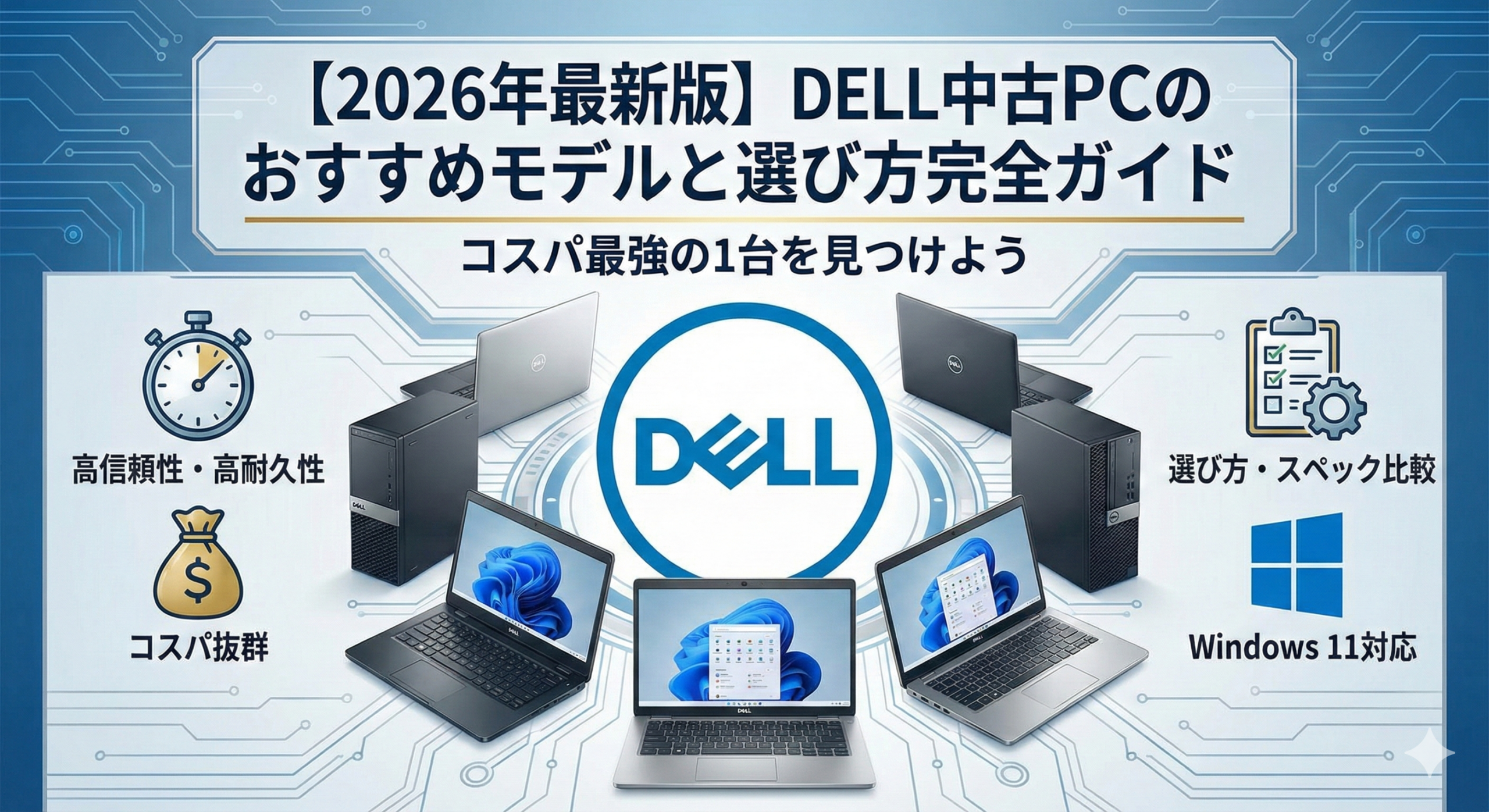
中古PCを検討する際、DELLは最も人気の高いブランドの一つです。信頼性の高さ、豊富なラインナップ、そして優れたコストパフォーマンスが魅力です。この記事では、DELL中古PCの選び方から、目的別のおすすめモデル、購入時の注意点まで徹底解説します。
なぜDELL中古PCがおすすめなのか?
1. 高い信頼性と耐久性
DELLは世界トップクラスのPCメーカーとして、法人向けに堅牢なビジネスモデルを多数展開しています。特にOptiPlexシリーズやLatitudeシリーズは、企業での厳しい使用環境に耐えられる設計となっており、中古でも安心して使用できます。
2. 豊富な在庫と選択肢
企業のリース契約終了に伴い、大量のDELL製PCが中古市場に流通しています。そのため、予算や用途に合わせて幅広い選択肢から選ぶことができます。
3. コストパフォーマンスの高さ
法人向けモデルは新品では高価ですが、中古市場では手頃な価格で入手可能です。同じ予算で、新品の低スペックPCよりも高性能な中古DELLを選べることが多いです。
4. パーツの入手しやすさ
DELLは世界的なシェアを持つため、メモリやSSDなどの交換パーツが入手しやすく、アップグレードも比較的容易です。
DELL中古PCの主要シリーズ解説
デスクトップPC
OptiPlex(オプティプレックス)シリーズ
特徴: 法人向けビジネスデスクトップの定番モデル
- OptiPlex 7000シリーズ: ハイエンドモデル。高性能CPUと拡張性を備える
- OptiPlex 5000シリーズ: ミドルレンジモデル。バランスの取れた性能
- OptiPlex 3000シリーズ: エントリーモデル。コストを抑えたい方向け
筐体タイプ:
- MT(ミニタワー): 拡張性が高く、グラフィックカード追加も可能
- SFF(スモールフォームファクター): 省スペースで性能と拡張性のバランスが良い
- Micro: 超小型で設置場所を選ばない
Vostro(ボストロ)シリーズ
特徴: 中小企業向けの実用的なモデル
コストパフォーマンスに優れ、基本的なビジネス用途に最適です。
ノートPC
Latitude(ラティチュード)シリーズ
特徴: 法人向けビジネスノートPCの最上位ライン
- Latitude 7000シリーズ: プレミアムモデル。軽量で長時間駆動
- Latitude 5000シリーズ: 標準モデル。実用性重視のバランス型
- Latitude 3000シリーズ: エントリーモデル。基本性能を抑えた低価格帯
利点:
- 堅牢な筐体設計
- 長時間バッテリー
- セキュリティ機能充実
- キーボードの打鍵感が良好
Inspiron(インスパイロン)シリーズ
特徴: 個人向けの汎用ノートPC
法人モデルほどの耐久性はないものの、デザイン性が高く、コストパフォーマンスに優れています。
目的別おすすめDELL中古PC
ビジネス・オフィスワーク向け
おすすめモデル: OptiPlex 5000シリーズ(第8世代Core i5以上)
推奨スペック:
- CPU: Intel Core i5 第8世代以上
- メモリ: 8GB以上(16GB推奨)
- ストレージ: SSD 256GB以上
- 予算: 2万円〜4万円
用途: 文書作成、表計算、ブラウジング、メール、オンライン会議
これらの用途であれば、第8世代以降のCore i5搭載機で十分快適に動作します。メモリは8GBあれば基本的な作業には問題ありませんが、複数のアプリケーションを同時に使用する場合は16GBがおすすめです。
動画編集・クリエイティブ作業向け
おすすめモデル: OptiPlex 7000シリーズMT + グラフィックカード追加
推奨スペック:
- CPU: Intel Core i7 第9世代以上
- メモリ: 16GB以上(32GB推奨)
- ストレージ: SSD 512GB以上
- GPU: GeForce GTX 1650以上(別途追加)
- 予算: 5万円〜8万円(GPU込み)
用途: 動画編集、画像加工、3Dモデリング、イラスト制作
MTタイプのOptiPlexであれば、後からグラフィックカードを追加できます。Adobe Premiere ProやDaVinci Resolveなどの動画編集ソフトを使う場合は、グラフィックカードの追加を強く推奨します。
プログラミング・開発環境向け
おすすめモデル: Latitude 5000シリーズ(モバイル開発の場合)/ OptiPlex 5000シリーズ(自宅作業の場合)
推奨スペック:
- CPU: Intel Core i5 第8世代以上
- メモリ: 16GB以上
- ストレージ: SSD 512GB以上
- 予算: 3万円〜5万円
用途: Webアプリ開発、プログラミング学習、仮想環境構築
開発環境では複数のアプリケーションやツールを同時に動かすため、メモリ16GB以上が理想的です。SSDの容量も、開発ツールやライブラリで意外と消費するため、512GB以上がおすすめです。
学習・在宅ワーク・テレワーク向け
おすすめモデル: OptiPlex 3000/5000シリーズまたはLatitude 3000/5000シリーズ
推奨スペック:
- CPU: Intel Core i3/i5 第7世代以上
- メモリ: 8GB以上
- ストレージ: SSD 256GB以上
- Webカメラ: 内蔵または外付け
- 予算: 1万5000円〜3万円
用途: オンライン授業、Web会議、資料作成、レポート作成
この用途であれば、比較的低コストなモデルでも十分対応可能です。特に学生やテレワーク初心者の方には、コストパフォーマンスに優れた選択肢となります。
軽作業・ネットサーフィン向け
おすすめモデル: OptiPlex 3000シリーズMicro
推奨スペック:
- CPU: Intel Core i3 第6世代以上
- メモリ: 4GB以上(8GB推奨)
- ストレージ: SSD 128GB以上
- 予算: 1万円〜2万円
用途: インターネット閲覧、動画視聴、簡単な文書作成
最もライトな用途であれば、エントリーモデルで十分です。ただし、メモリ4GBは最低限のため、予算に余裕があれば8GBモデルを選ぶことをおすすめします。
DELL中古PC選びのチェックポイント
1. CPU世代を確認する
IntelのCoreシリーズは世代によって性能が大きく異なります。
CPUの世代確認方法:
- Core i5-8500 → 8が第8世代
- Core i7-10700 → 10が第10世代
推奨:
- 最低でも第6世代以上
- 快適な動作を求めるなら第8世代以上
- 長期使用を考えるなら第10世代以上
古い世代のCPUは価格が安いですが、動作速度やセキュリティ面で不利になります。2026年時点では、第8世代以上を選ぶことをおすすめします。
2. メモリ容量を重視する
目的別推奨メモリ:
- 基本的なネット閲覧・文書作成: 8GB
- 複数アプリ同時使用: 16GB
- 動画編集・クリエイティブ作業: 16GB〜32GB
- 開発環境・仮想マシン: 16GB以上
メモリは後から増設可能ですが、最初から必要な容量を確保しておくと安心です。
3. ストレージはSSD必須
HDDとSSDでは体感速度が大きく異なります。
SSDのメリット:
- 起動時間が10〜30秒程度(HDDは1〜3分)
- アプリケーションの立ち上がりが高速
- 動作音が静か
- 衝撃に強い
- 消費電力が少ない
HDD搭載の中古PCを購入する場合は、自分でSSDに換装することも検討しましょう。作業に自信がない場合は、最初からSSD搭載モデルを選ぶのが無難です。
4. 外観と傷の確認
チェック項目:
- 筐体の傷や凹み
- ディスプレイのドット抜け(ノートPCの場合)
- キーボードの摩耗具合
- ポート類の破損
- バッテリーの劣化具合(ノートPCの場合)
多少の使用感は中古品なので仕方ありませんが、機能に影響する破損がないか確認しましょう。
5. 保証期間を確認する
中古PC専門店では、通常30日〜3ヶ月程度の保証が付いています。
保証でカバーされる内容:
- 初期不良
- ハードウェア故障
- OSの起動不良
保証期間が長い販売店を選ぶと安心です。
6. Windows 11対応を確認する
Windows 10のサポートは2025年10月14日に終了しました。Windows 11にアップグレード可能なモデルを選びましょう。
Windows 11の主な要件:
- CPU: 第8世代Intel Core以上
- TPM 2.0対応
- セキュアブート対応
第7世代以前のCPUでもWindows 11をインストールできる場合がありますが、公式サポート外となるため注意が必要です。
おすすめの中古PC購入先
専門店で購入するメリット
おすすめの購入先:
- PC専門の中古ショップ
- 大手家電量販店の中古コーナー
- メーカー公式リファービッシュ品(DELL公式など)
- 信頼できるオンラインショップ
専門店のメリット:
- 動作確認済み
- 保証が付帯
- OSライセンス正規品
- クリーニング済み
- スペック表記が明確
フリマアプリ・オークションでの購入
注意点:
- 動作保証がない場合が多い
- 出品者の評価を必ず確認
- トラブル時の対応が難しい
- Windowsライセンスが不正な場合がある
初心者の方には専門店での購入をおすすめします。
DELL中古PCのカスタマイズ・アップグレード
メモリ増設
最も効果的で簡単なアップグレードです。
手順:
- 対応メモリ規格を確認(DDR3/DDR4など)
- スロット数と最大容量を確認
- メモリを購入(2,000円〜10,000円程度)
- カバーを開けてメモリスロットに挿入
SSD換装
HDD搭載モデルを劇的に高速化できます。
必要なもの:
- 新しいSSD(5,000円〜15,000円程度)
- クローンソフト(無料版で可)
- 外付けケースまたはUSB変換ケーブル
手順:
- クローンソフトでHDDの内容をSSDにコピー
- PCを開けてHDDをSSDに交換
- 起動確認
グラフィックカード追加(MTタイプのみ)
動画編集やゲームをする場合に有効です。
注意点:
- 電源容量を確認(最低300W以上推奨)
- 筐体サイズを確認(ロープロファイルの場合は専用カードが必要)
- 予算: 15,000円〜50,000円程度
よくある質問(FAQ)
Q1: DELL中古PCの寿命はどのくらい?
A: 適切にメンテナンスすれば3〜5年は使用可能です。特にSSD搭載モデルは故障リスクが低く、長期使用に適しています。ただし、購入時点での製造年数も考慮に入れましょう。
Q2: 個人向けと法人向けモデル、どちらがおすすめ?
A: 中古市場では法人向けモデル(OptiPlex、Latitudeなど)がおすすめです。耐久性が高く、価格も比較的安定しています。個人向けモデル(Inspironなど)はデザイン性が高いですが、耐久性では法人モデルに劣ります。
Q3: Windows 10のサポート終了後も使える?
A: Windows 10は2025年10月14日にサポートが終了しました。セキュリティリスクがあるため、Windows 11へのアップグレードまたはLinuxなど別OSの利用を検討してください。
Q4: 中古PCでもOfficeは使える?
A: Officeライセンスは通常、中古PCには付属しません。Microsoft 365(サブスクリプション)を契約するか、無料のLibreOfficeやGoogleドキュメントなどの代替ソフトを利用できます。
Q5: 購入後すぐにやるべきことは?
A: 以下の作業を推奨します。
- Windows Updateで最新状態に更新
- ウイルス対策ソフトのインストール
- 不要なプリインストールソフトの削除
- リカバリメディアの作成
- 動作確認(ポート、キーボード、ディスプレイなど)
Q6: 中古PCでゲームはできる?
A: 軽量なゲームやレトロゲームであれば可能です。最新のゲームをプレイしたい場合は、グラフィックカード搭載モデルまたは追加できるMTタイプのOptiPlexを選びましょう。ただし、中古PCでの本格的なゲーミング用途は限界があります。
まとめ:あなたに最適なDELL中古PCの選び方
DELL中古PCは、信頼性とコストパフォーマンスを両立した優れた選択肢です。以下のポイントを押さえて選べば、満足度の高い買い物ができるでしょう。
選び方のまとめ:
- 用途を明確にする: 何に使うかで必要なスペックが決まります
- CPUは第8世代以上: Windows 11対応と快適な動作のため
- メモリは8GB以上: 複数作業なら16GB推奨
- SSD搭載が必須: HDDモデルは避けるか換装を検討
- 保証付きの専門店で購入: 初期不良対応が安心
- 予算設定: 用途に応じて1万円〜8万円程度
予算別おすすめ:
- 1〜2万円: OptiPlex 3000シリーズ(軽作業向け)
- 2〜4万円: OptiPlex 5000シリーズ(ビジネス向け)
- 4〜6万円: OptiPlex 7000シリーズまたはLatitude 5000シリーズ(高性能)
- 6万円以上: ハイスペックモデル + カスタマイズ(クリエイティブ作業向け)
適切なDELL中古PCを選ぶことで、新品の半額以下の予算で快適なPC環境を手に入れることができます。この記事を参考に、あなたのニーズに最適な一台を見つけてください。
関連キーワード: DELL中古PC、OptiPlex、Latitude、中古パソコン、コスパ最強、ビジネスPC、テレワーク、在宅ワーク、Windows 11、SSD、メモリ増設








