
はじめに
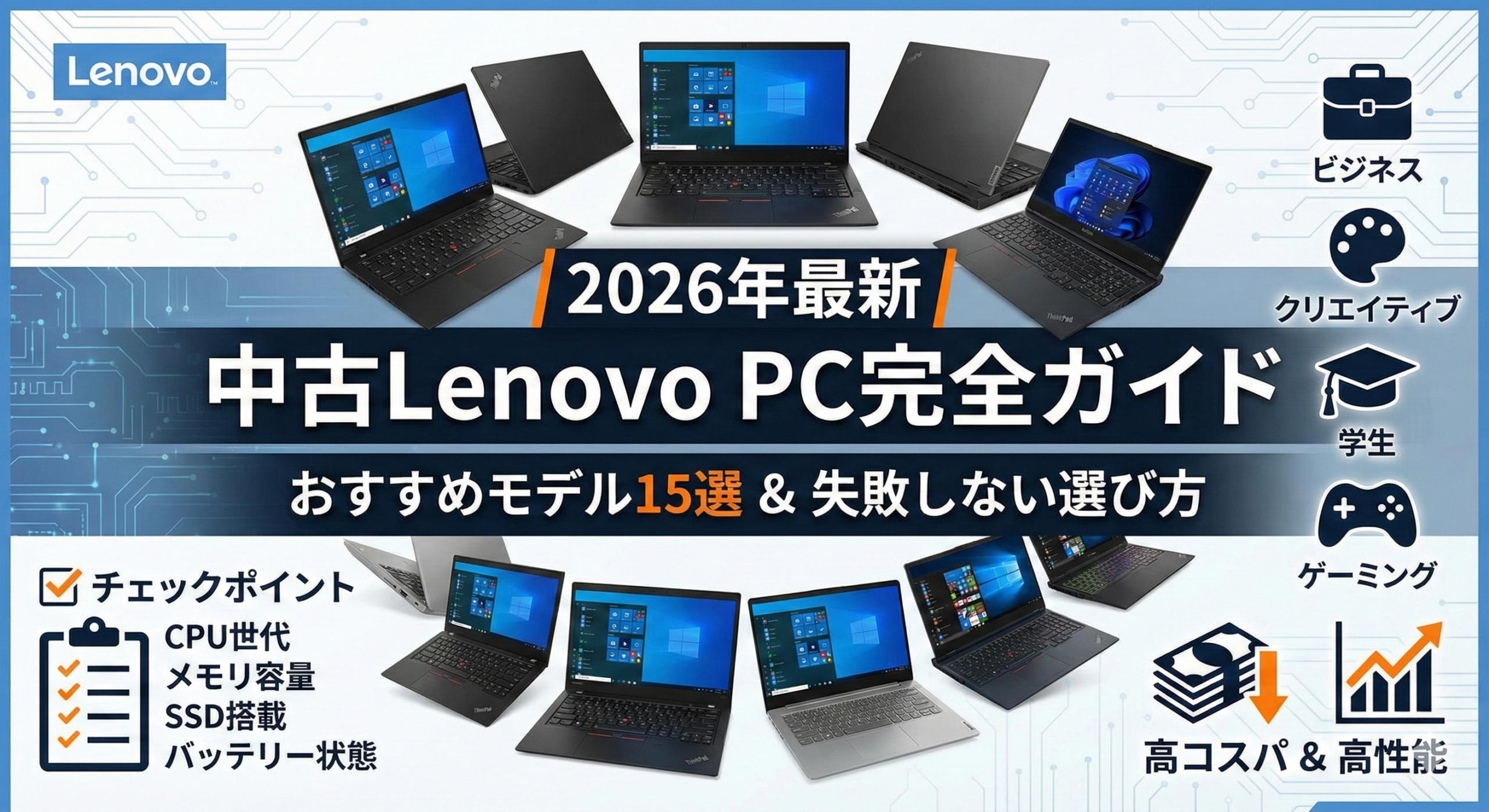
中古PCの購入を検討する際、Lenovoは高性能・高品質・コスパの三拍子が揃った人気ブランドです。本記事では、初心者から上級者まで満足できる中古Lenovoの選び方とおすすめモデルを徹底解説します。
なぜ中古Lenovoがおすすめなのか?
1. ビジネスグレードの耐久性
Lenovoは企業向けPCシェアでトップクラスを誇り、特にThinkPadシリーズは耐久性テストをクリアした堅牢な設計が特徴です。中古でも長く使える品質が魅力です。
2. 圧倒的なコストパフォーマンス
新品価格の30〜60%オフで購入できるため、同じ予算でワンランク上のスペックを手に入れることが可能です。
3. 豊富なラインナップ
ビジネス向けThinkPadシリーズ、一般向けIdeaPadシリーズ、ゲーミングLegionシリーズなど、用途に応じた幅広い選択肢があります。
4. 部品入手の容易さ
人気ブランドのため交換パーツが入手しやすく、メンテナンスやカスタマイズがしやすいというメリットがあります。
用途別おすすめ中古Lenovoモデル15選
ビジネス・テレワーク向け(予算2〜5万円)
1. ThinkPad X1 Carbon(第6〜8世代)
おすすめポイント
- 1.1kgの軽量ボディで持ち運びに最適
- 14インチフルHDディスプレイで作業効率良好
- バッテリー駆動時間が長く外出先でも安心
想定価格帯:3〜5万円
こんな人におすすめ
- 営業職や外回りの多いビジネスパーソン
- カフェなどでのリモートワーク
2. ThinkPad T480/T490
おすすめポイント
- 14インチで持ち運びと作業性のバランス◎
- デュアルバッテリー搭載モデルあり
- 拡張性が高くメモリ増設も可能
想定価格帯:2.5〜4万円
こんな人におすすめ
- オフィスワーク中心の方
- コスパ重視のビジネス利用
3. ThinkPad L380/L390
おすすめポイント
- エントリービジネスモデルで価格が手頃
- 基本性能は十分で文書作成・表計算に最適
- ThinkPadの打ちやすいキーボードを搭載
想定価格帯:2〜3.5万円
こんな人におすすめ
- 初めての中古PC購入者
- 予算を抑えたい学生や新社会人
クリエイティブ作業向け(予算4〜8万円)
4. ThinkPad P52/P53
おすすめポイント
- モバイルワークステーション級の性能
- NVIDIA Quadro搭載でCADや動画編集に対応
- 15.6インチ大画面で作業効率アップ
想定価格帯:5〜8万円
こんな人におすすめ
- 3Dモデリングや動画編集を行うクリエイター
- エンジニアや設計職
5. ThinkPad X1 Extreme(第1〜2世代)
おすすめポイント
- 4K対応ディスプレイオプションあり
- 高性能CPU+専用GPUで重い作業も快適
- 薄型軽量ながらパワフル
想定価格帯:6〜8万円
こんな人におすすめ
- 写真・動画編集を本格的に行う方
- デザイナーやイラストレーター
6. IdeaPad Creator 5
おすすめポイント
- クリエイター向けモデルでコスパ良好
- 色域が広く正確な色表現
- AMD Ryzen搭載で処理速度も優秀
想定価格帯:4〜6万円
こんな人におすすめ
- コスパ重視のクリエイター
- 趣味で動画編集を始めたい方
プログラミング・開発向け(預算3〜6万円)
7. ThinkPad T460s/T470s
おすすめポイント
- メモリ増設可能で開発環境を快適に構築
- 複数ディスプレイ出力対応
- 長時間のコーディング作業に適したキーボード
想定価格帯:3〜5万円
こんな人におすすめ
- プログラミング学習中の方
- Webエンジニア
8. ThinkPad X1 Yoga(第3〜4世代)
おすすめポイント
- 2in1タイプで画面を自由に調整可能
- ペン入力対応でUIデザインにも
- 高性能CPUでビルド時間短縮
想定価格帯:4〜6万円
こんな人におすすめ
- UI/UXデザインも行う開発者
- タブレットモードも活用したい方
学生・初心者向け(預算1.5〜3万円)
9. IdeaPad 330/S340
おすすめポイント
- 低価格で基本性能をしっかり確保
- 軽量で通学にも便利
- Officeソフトでのレポート作成に十分
想定価格帯:1.5〜2.5万円
こんな人におすすめ
- 大学生や高校生
- 初めてのノートPC購入者
10. ThinkPad E480/E490
おすすめポイント
- ThinkPadの品質を手頃な価格で
- 14インチで持ち運びしやすい
- ビジネス向けの信頼性
想定価格帯:2〜3万円
こんな人におすすめ
- コスパと品質のバランス重視
- 長く使えるPCを探している学生
ゲーミング・エンタメ向け(預算5〜10万円)
11. Legion Y530/Y540
おすすめポイント
- NVIDIA GTX 1050〜1660Ti搭載
- 中程度のゲームなら快適にプレイ可能
- 冷却性能が高く長時間ゲームも安心
想定価格帯:5〜7万円
こんな人におすすめ
- ライトゲーマー
- ゲーム配信を始めたい方
12. Legion 5/5i
おすすめポイート
- 最新世代に近いGPU搭載
- 高リフレッシュレートディスプレイ
- 本格的なゲーミング体験が可能
想定価格帯:7〜10万円
こんな人におすすめ
- FPSやMMOを本格的に楽しみたい方
- 動画編集とゲーム両方を行う方
軽作業・サブPC向け(預算1〜2万円)
13. IdeaPad 120S/130S
おすすめポイント
- とにかく価格が安い
- ネット閲覧やメール確認には十分
- 軽量コンパクトで持ち運びラクラク
想定価格帯:1〜1.5万円
こんな人におすすめ
- サブPCが欲しい方
- 最低限の機能があればOKな方
14. Chromebook(Lenovo製)
おすすめポイント
- 起動が早くすぐ使える
- Googleサービスとの連携が便利
- セキュリティアップデート自動
想定価格帯:1.5〜2.5万円
こんな人におすすめ
- Webベースの作業が中心の方
- シンプルな操作性を求める方
ハイエンド・プレミアム向け(預算8〜15万円)
15. ThinkPad X1 Carbon(第9〜10世代)
おすすめポイント
- 最新に近い高性能モデル
- 16:10ディスプレイで作業領域が広い
- プライバシーシャッター付きWebカメラ
想定価格帯:8〜12万円
こんな人におすすめ
- 最新スペックに近いものが欲しい方
- ビジネスでも恥ずかしくない高品質PC
中古Lenovo PC選びの重要チェックポイント
1. CPUの世代を確認
Intel Core iシリーズの場合、第6世代以降を推奨します。世代はCore i5-8250Uのように、ハイフンの後の最初の数字で判別できます(この場合は第8世代)。
推奨CPU
- Intel Core i5/i7(第6世代以降)
- AMD Ryzen 3/5/7(第2世代以降)
2. メモリ容量
用途別の推奨メモリ容量は以下の通りです。
- ネット閲覧・文書作成:4GB以上
- ビジネス用途:8GB以上
- クリエイティブ作業:16GB以上
- ゲーミング:16GB以上
3. ストレージタイプ
SSD搭載モデルを強く推奨します。HDDと比較して起動速度が圧倒的に速く、作業効率が大幅に向上します。
SSDの容量目安
- 最低:128GB(データ保存は外付けドライブ利用)
- 推奨:256GB以上
- 快適:512GB以上
4. バッテリーの状態
中古PCで最も劣化しやすいのがバッテリーです。
確認項目
- バッテリーの最大容量(80%以上が理想)
- 充放電回数(300回以下が望ましい)
- 販売店の保証内容
5. 外観・筐体の状態
チェックポイント
- キーボードの摩耗具合
- ディスプレイの傷や色ムラ
- ヒンジの動作状況
- USBポートなど接続端子の状態
6. 付属品の確認
- ACアダプター
- 保証書(残っている場合)
- リカバリメディア
- Office等のライセンス
購入場所別メリット・デメリット
専門店(パソコン工房、ソフマップなど)
メリット
- 専門スタッフのサポートあり
- 保証が充実(3ヶ月〜1年)
- 動作確認済み
- 初期不良交換対応
デメリット
- 価格がやや高め
- 在庫が限られる
おすすめ度:★★★★★
オンラインショップ(PC WRAP、イオシスなど)
メリット
- 豊富な在庫から選べる
- 価格が比較的安い
- 詳細なスペック表示
- ランク分けが明確
デメリット
- 実物を見られない
- 送料がかかる場合あり
おすすめ度:★★★★☆
フリマアプリ(メルカリ、ヤフオクなど)
メリット
- 最も安く購入できる可能性
- 交渉で値下げできることも
- 個人出品ならではの掘り出し物
デメリット
- 保証がない
- 詐欺のリスク
- 動作不良の可能性
- トラブル時の対応が困難
おすすめ度:★★☆☆☆(上級者向け)
企業払い下げ・リース品
メリット
- 比較的良好な状態
- 使用期間が管理されている
- まとめて整備されている
デメリット
- スペックが似通っている
- 選択肢が限られる
おすすめ度:★★★★☆
ランク表記の見方と選び方
中古PC販売店では、商品の状態をランクで表示しています。
Sランク(未使用品・展示品)
- ほぼ新品同様
- 使用感なし
- 価格は高め
Aランク(極美品)
- 小さな使用感のみ
- 目立つ傷なし
- おすすめ度高い
Bランク(良品)
- 通常使用感あり
- 軽微な傷や汚れ
- コスパ良好
Cランク(可)
- 使用感が目立つ
- 傷や汚れあり
- 価格重視の方向け
Jランクなど(訳あり品)
- 動作に問題なし
- 外観に難あり
- 格安で購入可能
初心者にはA〜Bランクをおすすめします。
保証とアフターサポート
販売店保証
多くの専門店では以下の保証を提供しています。
- 初期不良対応:7〜14日間
- 動作保証:1〜3ヶ月
- 延長保証オプション:有料で1年程度
メーカー保証の残存
購入時期によっては、メーカー保証が残っている場合があります。
確認方法
- Lenovoの公式サイトでシリアル番号を入力
- 保証期間と内容を確認
有料延長保証の検討
長く使いたい場合は、販売店の延長保証オプション(1年:3,000〜5,000円程度)も検討しましょう。
中古PC購入後の初期設定
1. Windowsの初期化
前使用者のデータを完全に削除し、クリーンな状態にします。
手順
- 設定→更新とセキュリティ→回復
- 「このPCを初期状態に戻す」を選択
- 「すべて削除する」を選択
2. Windows Updateの実行
セキュリティパッチを最新にするため、必ずWindows Updateを実行しましょう。
3. ドライバーの更新
Lenovo公式サイトから最新のドライバーをダウンロードしてインストールします。
Lenovo Vantageの活用
- Lenovoの専用ソフトで簡単に更新可能
- システム診断機能も搭載
4. セキュリティソフトの導入
Windows Defenderでも基本的には十分ですが、必要に応じて有料ソフトも検討しましょう。
5. 必要なソフトウェアのインストール
- Office(必要な場合)
- ブラウザ
- その他業務に必要なソフト
メモリ・SSD増設でさらに快適に
中古PCの大きなメリットは、自分でカスタマイズできる点です。
メモリ増設
効果
- マルチタスク性能向上
- 大容量ファイル処理の高速化
- 費用:4,000〜8,000円程度
増設のポイント
- 既存メモリと同じ規格(DDR3/DDR4)を選ぶ
- デュアルチャネル動作のため同容量推奨
SSD交換・増設
効果
- 起動時間の大幅短縮
- アプリケーション動作の高速化
- 費用:5,000〜15,000円程度
交換のポイント
- 2.5インチSATA SSDが一般的
- M.2 NVMe対応機種ならさらに高速
増設時の注意点
- 静電気対策を行う
- 分解前に写真を撮っておく
- ネジの紛失に注意
- 自信がなければ専門店に依頼
よくある質問(FAQ)
Q1. 中古PCの寿命はどのくらいですか?
A. 使用状況により異なりますが、適切にメンテナンスすれば3〜5年は問題なく使用できます。特にLenovo ThinkPadシリーズは耐久性が高く、7〜8年使用している例も珍しくありません。
Q2. 保証がない中古PCは避けるべきですか?
A. 初心者の方には保証付きの商品をおすすめします。万が一の際の安心感が違います。上級者で自己修理できる方は、保証なしでもコスパ重視で選ぶのもありです。
Q3. バッテリーが劣化している場合、交換費用はどのくらいですか?
A. モデルにより異なりますが、純正バッテリーで5,000〜15,000円程度、互換バッテリーなら3,000〜8,000円程度です。
Q4. Windowsのライセンスは問題ありませんか?
A. 正規の販売店から購入すれば、Windowsライセンスは有効です。プロダクトキーはPC本体に貼られているか、BIOS/UEFIに組み込まれています。
Q5. 初期不良が心配です。どう対処すればいいですか?
A. 到着後すぐに以下を確認しましょう。
- 電源が入るか
- キーボード・タッチパッドが正常動作するか
- ディスプレイに異常がないか
- USBポートが使えるか
- Wi-Fi接続ができるか
異常があれば、保証期間内にすぐ販売店に連絡してください。
Q6. オフィスソフトは付属していますか?
A. 基本的に付属しません。必要な場合は、Microsoft 365のサブスクリプション契約や、互換ソフト(LibreOffice、Google Workspace)の利用を検討しましょう。
Q7. 中古でもゲームはできますか?
A. 専用GPU(NVIDIA GeForce、AMD Radeonなど)搭載モデルなら可能です。プレイしたいゲームの推奨スペックを事前に確認しましょう。
Q8. 企業向けモデルと一般向けモデルの違いは?
A. 企業向け(ThinkPad)は耐久性・セキュリティ・サポートが充実しており、長期使用に適しています。一般向け(IdeaPad)はデザイン性やコスパに優れています。
まとめ:中古Lenovo PC選びのコツ
中古Lenovo PCは、コストパフォーマンスに優れた選択肢です。以下のポイントを押さえて、自分に最適な1台を見つけましょう。
購入前の最終チェックリスト
□ 用途に合ったスペックか確認した □ CPUは第6世代以降を選んだ □ メモリは8GB以上(推奨) □ SSD搭載モデルを選んだ □ バッテリー状態を確認した □ 保証内容を理解した □ 販売店の評判を調べた □ 予算内に収まっている □ 必要なポートが揃っている □ OSのバージョンを確認した
初心者におすすめの鉄板構成
- CPU:Intel Core i5(第8世代以降)
- メモリ:8GB
- ストレージ:SSD 256GB以上
- ディスプレイ:14インチ フルHD
- 予算:3〜5万円
- 保証:3ヶ月以上
この構成なら、ビジネス用途から軽度のクリエイティブ作業まで幅広く対応できます。
最後に
中古Lenovo PCは、新品の半額以下で高性能なマシンを手に入れられる魅力的な選択肢です。本記事で紹介した選び方とおすすめモデルを参考に、ぜひ自分にピッタリの1台を見つけてください。
購入後は適切なメンテナンスを行い、長く快適に使用しましょう。質問や不明点があれば、販売店のサポートを積極的に活用することをおすすめします。
あなたの中古PC選びが成功することを願っています!








