
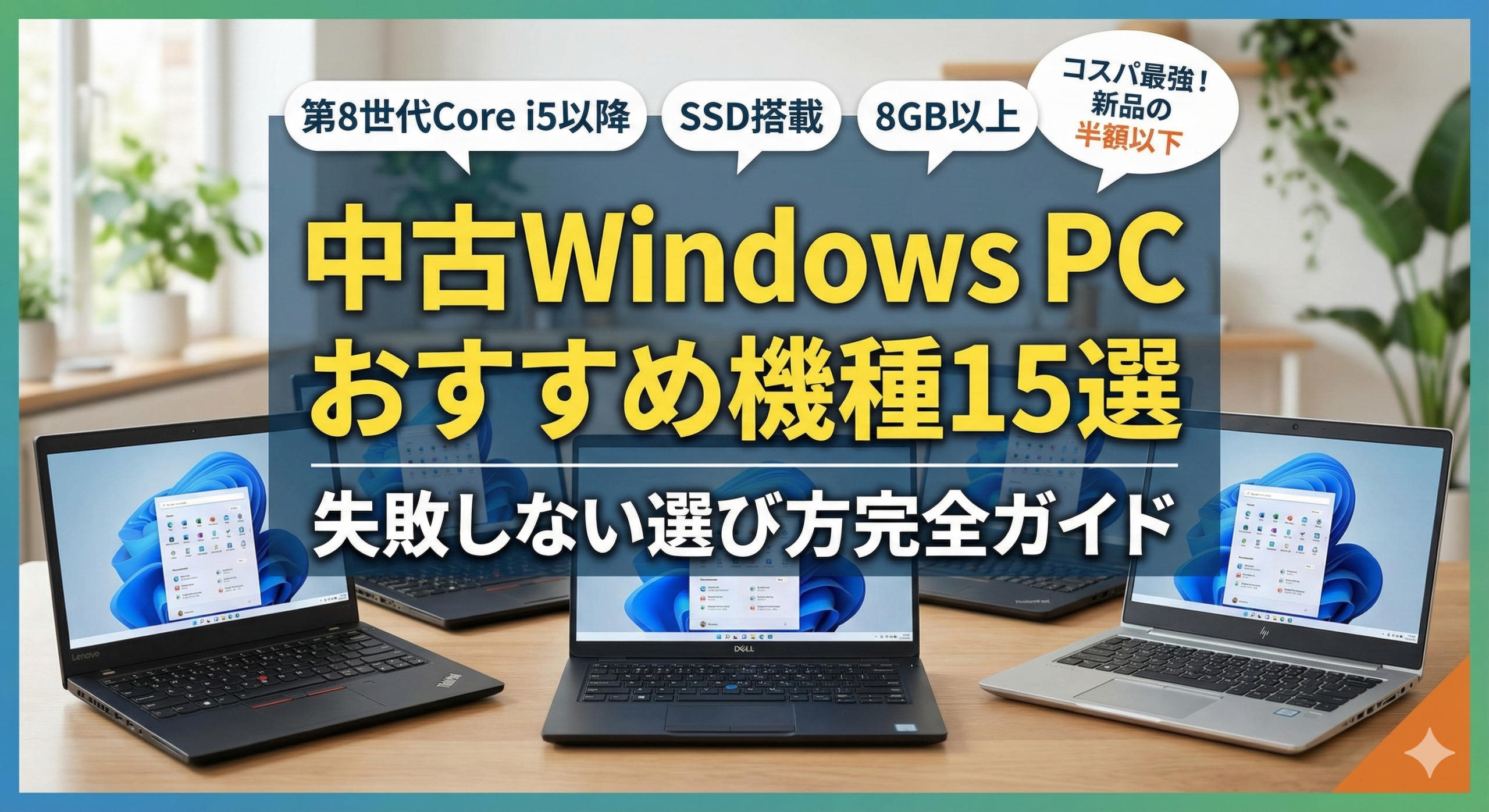
中古のWindows PCは、新品の半額以下で高性能なパソコンが手に入る魅力的な選択肢です。しかし、「どの機種を選べばいいのか」「中古で失敗しないか不安」という声も多く聞かれます。
この記事では、用途別のおすすめ機種から、中古PC選びで絶対に押さえておくべきポイントまで、徹底的に解説します。
中古Windows PCを選ぶべき3つの理由
中古PCが注目される理由は、コストパフォーマンスだけではありません。
圧倒的なコスパを実現できるのが最大の魅力です。例えば、新品では10万円以上するビジネスノートPCが、3〜4万円台で購入可能になります。企業のリース品などは使用期間が短く、状態の良いものが多数流通しています。
環境への配慮という観点でも、中古PCの活用は持続可能な選択です。まだ十分使える製品を再利用することで、電子廃棄物を減らし、製造時のCO2排出も抑えられます。
短期利用や学習用途に最適という点も見逃せません。プログラミング学習や試験勉強、子供の教育用など、数年使えば十分というケースでは、中古PCが賢明な選択となります。
用途別おすすめ中古Windows PC【15機種厳選】
テレワーク・オフィス作業向け(予算3〜5万円)
ThinkPad L14 Gen1/Gen2は、ビジネス用途で最も信頼性が高いシリーズです。Lenovoの堅牢な作り、優れたキーボード、長時間バッテリーを備えており、オンライン会議やOffice作業に十分な性能を持っています。第10世代以降のCore i5モデルがおすすめです。
Dell Latitude 5410/5420も同様に企業向けモデルで、耐久性と実用性を兼ね備えています。14インチの扱いやすいサイズで、USB Type-Cポートも充実しており、拡張性が高いのが特徴です。
HP EliteBook 830 G7/G8は、軽量で持ち運びやすく、出張が多い方に最適です。約1.2kgの軽さながら、ビジネスに必要な機能を網羅しています。
富士通 LIFEBOOK U9310/U9311は、日本製の安心感と軽量性が魅力です。13.3インチで約900gという軽さは、毎日の通勤に大きな差を生みます。
dynabook GZ/HU/GV シリーズは、国内メーカーならではのサポート体制と、打ちやすいキーボードが評価されています。特にGZシリーズは軽量で、モバイル用途に適しています。
動画編集・クリエイティブ作業向け(予算7〜12万円)
ThinkPad P15s/P14sは、モバイルワークステーションとして設計されており、クリエイティブ作業に必要な性能を持っています。専用GPUを搭載したモデルを選べば、軽めの動画編集やCAD作業も快適です。
Dell Precision 3551/3561は、プロフェッショナル向けの信頼性とパフォーマンスを提供します。ISV認証を取得しており、Adobe製品やAutoCADなどとの互換性が保証されています。
HP ZBook 15 G7/G8は、本格的なクリエイター向けのハイエンド機です。第10世代以降のCore i7やXeonプロセッサ、NVIDIA Quadroグラフィックスを搭載したモデルなら、4K動画編集も視野に入ります。
Surface Book 3は、取り外し可能なタブレット型ディスプレイが特徴です。デジタルイラストやデザイン作業に最適で、ペン入力の精度も高く評価されています。
MacBook Pro 2019-2020(Boot Camp使用)は、WindowsをBoot Campで動かす選択肢です。高品質なディスプレイとビルドクオリティを求める方に向いています。
学習・軽作業向け(予算2〜4万円)
ThinkPad L13/L14(第8世代Core i3/i5)は、予算を抑えつつ実用的な性能を得られる選択肢です。Webブラウジング、文書作成、オンライン学習には十分なスペックです。
Dell Latitude 3410/3510は、教育機関向けモデルで耐久性が高く、学生や子供の使用に適しています。価格も手頃で、最初のPCとして最適です。
HP ProBook 450 G7/G8は、コストパフォーマンスに優れたビジネスモデルです。必要十分な機能を備えており、長く使えるしっかりとした作りが特徴です。
NEC VersaPro VKシリーズは、官公庁や大企業で使用されていたモデルが多く、状態の良い個体が流通しています。国内メーカーのサポート体制も魅力です。
富士通 LIFEBOOK A577/A578は、15.6インチの大画面で作業しやすく、自宅での学習や軽作業に向いています。テンキー付きで数値入力も快適です。
中古PC選びで必ずチェックすべき7つのポイント
CPUの世代と性能
CPUは中古PC選びで最も重要な要素です。Intel CPUの場合、第8世代(2018年)以降を選ぶことを強くおすすめします。第8世代からコア数が大幅に増加し、体感速度が飛躍的に向上しました。
具体的には、Core i5-8250U以降、Core i7-8550U以降が目安となります。型番の最初の数字が世代を示しており、「Core i5-10210U」なら第10世代、「Core i7-1165G7」なら第11世代です。
AMD Ryzenの場合は、Ryzen 3000シリーズ(2019年)以降が狙い目です。Ryzen 5 3500UやRyzen 7 3700Uは、同世代のIntelと比較しても高いコストパフォーマンスを発揮します。
メモリ容量
現代のWindows環境では、最低8GBのメモリが必要です。Chrome で複数のタブを開いたり、ZoomでWeb会議をしながら資料を編集したりする場合、8GBでもギリギリのケースがあります。
快適な動作を求めるなら、16GB以上を選択するのが理想的です。特にクリエイティブ作業や仮想マシンの使用を予定している方は、16GB以上が必須となります。
購入後にメモリ増設が可能なモデルもあるので、予算が限られている場合は、増設可能性も確認しておきましょう。
ストレージの種類と容量
ストレージは必ずSSD(ソリッドステートドライブ)搭載モデルを選んでください。HDDとSSDでは、起動速度やアプリケーションの動作速度に雲泥の差があります。
SSD容量は最低256GB、できれば512GB以上が望ましいです。Windowsのアップデートやアプリケーションのインストールを考えると、128GBでは心もとないでしょう。
NVMe接続のSSDであれば、さらに高速な読み書きが可能です。SATA接続のSSDよりも3〜5倍速いため、予算が許せばNVMe搭載モデルを優先しましょう。
バッテリー状態
中古PCで最も注意が必要なのがバッテリーの劣化です。バッテリーは消耗品であり、充放電回数に応じて容量が減少します。
購入前に必ずバッテリーの最大容量や充電サイクル回数を確認してください。信頼できるショップでは、バッテリー状態を明記しているはずです。
バッテリー駆動時間が1〜2時間程度しかない場合は、バッテリー交換の予算も考慮に入れる必要があります。純正バッテリーは5,000〜15,000円程度かかることがあります。
液晶パネルの品質
ディスプレイの解像度は最低でもフルHD(1920×1080)を選びましょう。それ以下の解像度では、画面が狭く感じられ、作業効率が低下します。
IPSパネルか視野角の広いパネルを選ぶと、長時間の作業でも目が疲れにくくなります。TNパネルは視野角が狭く、色の再現性も低いため、避けた方が無難です。
輝度も重要な要素です。明るい場所で使用する予定があるなら、300nit以上の輝度があると快適に使えます。
外装の状態と使用感
中古PCのランクは一般的に、S、A、B、Cなどで表されます。S・Aランクは新品同様から軽微な使用感、Bランクは通常使用による傷や汚れ、Cランクは目立つ傷や使用感があります。
外装の傷は性能に影響しませんが、キーボードのテカリやタッチパッドの摩耗は、実際の使用に影響する場合があります。可能であれば、実物を確認するか、詳細な写真を確認しましょう。
ヒンジ部分の状態も重要です。開閉時にガタつきがあったり、画面が勝手に動いたりする場合は、内部の劣化が進んでいる可能性があります。
保証期間とサポート体制
中古PCでも、信頼できるショップでは3ヶ月〜1年程度の保証が付いています。保証なしの商品は、故障リスクを自己負担することになるため、初心者にはおすすめしません。
保証内容も確認が必要です。自然故障のみか、落下などの物損も対象か、バッテリーや液晶は保証対象かなど、細かい条件をチェックしてください。
大手の中古PC専門店(ソフマップ、PCデポ、じゃんぱらなど)や、メーカー認定リファービッシュ品は、保証やサポートが充実している傾向があります。
中古PCのメリット・デメリット
メリット
価格が圧倒的に安いことは言うまでもありません。新品の30〜50%の価格で、同等のスペックのPCが手に入ります。特に企業のリース落ち品は、使用期間が3年程度と短く、コンディションも良好です。
高性能モデルが手頃な価格で入手できるのも大きな魅力です。新品では手が届かないハイエンドモデルやワークステーションクラスのPCも、中古なら現実的な選択肢となります。
環境負荷の軽減も重要なメリットです。新品PCの製造には多くの資源とエネルギーが必要ですが、中古PCの活用はこれらを削減できます。
デメリット
保証期間が短い、または無保証である点は最大のリスクです。新品PCは通常1年間のメーカー保証がありますが、中古PCは3ヶ月程度、または無保証の場合もあります。
バッテリーやパーツの劣化は避けられません。特にバッテリーは消耗品のため、購入後すぐに交換が必要になるケースもあります。
最新機能やスペックには対応していないこともデメリットです。Thunderbolt 4やWi-Fi 6Eなど、最新規格に対応していない場合があります。
個体差がある点も注意が必要です。同じモデルでも、前オーナーの使用状況により、状態は大きく異なります。
購入前の最終チェックリスト
実際に購入する前に、以下の項目を必ず確認してください。
Windows 11対応かどうかは重要な確認事項です。Windows 10のサポートは2025年10月に終了するため、Windows 11にアップグレード可能かを確認しましょう。TPM 2.0対応やCPU要件を満たしているかがポイントです。
必要なポート類が揃っているかも確認してください。USB Type-C、HDMI、SDカードスロットなど、日常的に使用するポートが不足していないかチェックしましょう。
販売店の評判や実績も調べておくことをおすすめします。レビューサイトやSNSで、他の購入者の評価を確認してください。
初期化とリカバリーの状態も重要です。きちんとWindowsが再インストールされ、前オーナーのデータが完全に消去されているか確認しましょう。
付属品の有無も確認してください。ACアダプター、リカバリーメディア、マニュアルなどが揃っているかチェックしましょう。
おすすめの購入先
大手中古PC専門店
ソフマップは、豊富な在庫と安心の保証体制が魅力です。店舗も全国展開しており、実機を確認してから購入できます。
じゃんぱらは、価格の安さと商品状態の正直な表記で知られています。ランク付けが明確で、選びやすいのが特徴です。
PCデポは、初心者向けのサポートが充実しています。購入後の設定サポートなども利用できるため、PC に不慣れな方にもおすすめです。
メーカー公式リファービッシュ品
Lenovo Outletでは、返品品や展示品などを公式に整備して販売しています。新品同様の品質で、メーカー保証も付いているため安心です。
Dell Outletも同様に、公式の整備済み品を提供しています。カスタマイズモデルの返品品などが出品されるため、高スペック品が狙い目です。
オンラインマーケットプレイス
メルカリやヤフオクでは、個人出品の中古PCが見つかります。ただし、動作保証がないケースが多いため、ある程度の知識がある方向けです。
Amazon整備済み品は、Amazonが品質基準を設けて販売している中古品です。180日間の返品保証があり、比較的安心して購入できます。
まとめ:自分に合った中古Windows PCを見つけよう
中古Windows PCは、賢く選べば高いコストパフォーマンスを実現できる選択肢です。
用途を明確にすることが成功の第一歩です。テレワーク用、クリエイティブ作業用、学習用など、目的によって必要なスペックは大きく異なります。
CPUは第8世代以降、メモリは8GB以上、ストレージはSSDという基本を押さえれば、大きな失敗は避けられます。
信頼できる販売店から購入することも重要です。保証やサポート体制がしっかりしている店舗を選びましょう。
予算と用途のバランスを考えながら、この記事で紹介したポイントを参考に、最適な1台を見つけてください。中古PCでも、選び方次第で新品に劣らない快適なPC生活を送ることができます。








