
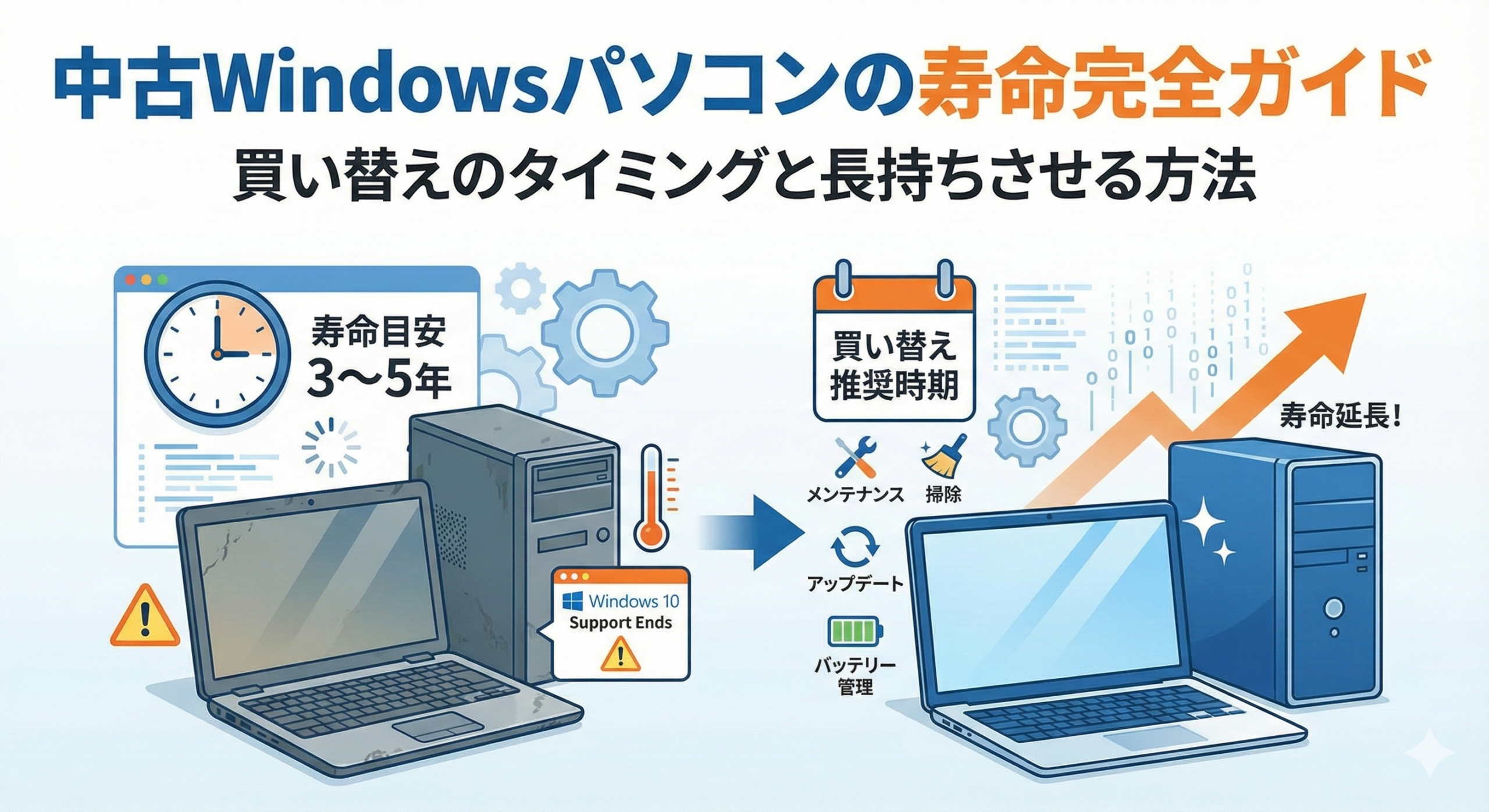
中古のWindowsパソコンを購入したとき、「あと何年使えるだろう?」という不安を抱く方は多いでしょう。この記事では、中古Windowsパソコンの寿命、買い替えのベストなタイミング、そして長持ちさせるための具体的な方法について、最新の情報を交えながら詳しく解説します。
中古Windowsパソコンは何年使えるのか
パソコンの平均寿命
新品のパソコンの寿命は一般的に5〜8年程度とされています。中古パソコンの場合、すでにある程度使用されているため、購入後3〜5年程度が現実的な使用期間の目安となります。
ただし、これはあくまで平均的な数値です。メンテナンスをしっかり行ったり、使用頻度が少なかったりする場合は、さらに長く使えることも珍しくありません。
デスクトップとノートパソコンの違い
パソコンの種類によっても寿命は異なります。
デスクトップパソコン
- 平均寿命は5〜7年程度
- パーツ交換が容易で延命しやすい
- 冷却効率が高く、熱による劣化が少ない
ノートパソコン
- 平均寿命は3〜5年程度
- バッテリーの劣化が2〜4年で顕著になる
- パーツ交換が限定的で修理が難しい
使用目的による寿命の違い
使用目的によっても寿命は大きく変わります。
- 軽作業中心(Web閲覧、メール): 5〜7年
- 一般的なオフィス作業: 4〜5年
- ビジネス利用(高負荷作業): 3〜4年
中古パソコンの寿命を判断する2つの視点
物理的寿命
パソコンを構成する各パーツには、それぞれ異なる寿命があります。
主要パーツの平均寿命
| パーツ | 平均寿命 | 劣化のサイン |
|---|---|---|
| HDD | 3〜5年 | 異音、読み込み速度の低下 |
| SSD | 5〜7年 | 書き込み回数の限界 |
| バッテリー | 2〜4年 | 充電の持ちが悪化 |
| 冷却ファン | 4〜6年 | 異音、冷却能力の低下 |
| マザーボード | 4〜7年 | 起動不良、接続不良 |
| 液晶パネル | 4〜7年 | ちらつき、色むら |
技術的寿命(OSサポート終了)
パソコンが物理的に動作していても、OSのサポートが終了すると使い続けるべきではない状態になります。
重要:Windows 10のサポート終了
2025年10月14日にWindows 10のサポートが終了しました。サポート終了後は以下のリスクがあります。
- セキュリティ更新プログラムが提供されなくなる
- ウイルスやマルウェアの感染リスクが増加
- 最新のソフトウェアやハードウェアに対応できない
- 個人情報漏洩やハッキングのリスクが高まる
Windows 10を搭載した中古パソコンを使用している場合、Windows 11へのアップグレードまたは買い替えが必須となります。
寿命が近づいているサインと症状
以下の症状が3つ以上当てはまる場合、買い替えを検討する時期です。
動作に関する症状
- 起動時間が異常に長い
- Windowsの起動に数分かかる
- ソフトの立ち上がりが極端に遅い
- 頻繁にフリーズする
- 作業中に頻繁に固まる
- ブルースクリーンが表示される
- 動作が重い
- 複数のアプリを開くと極端に遅くなる
- ファイルの読み込みに時間がかかる
ハードウェアに関する症状
- 異音がする
- ファンから大きな音がする
- HDDから異常な音が聞こえる
- 過熱する
- 本体が異常に熱くなる
- 冷却ファンが常に全開で回っている
- バッテリーの持ちが悪い(ノートパソコン)
- 充電してもすぐに電池が切れる
- 充電ができない
外観・物理的な症状
- 液晶画面の異常
- 画面にちらつきや線が入る
- 色むらや暗い部分がある
- キーボードやタッチパッドの不具合
- 一部のキーが反応しない
- タッチパッドが誤作動する
システム・ソフトウェアに関する症状
- OSやソフトのアップデートができない
- 最新のWindowsにアップグレードできない
- よく使うソフトが動作対象外になった
- セキュリティパッチの提供が終了している
- OSのサポートが終了している
- セキュリティリスクが高まっている
買い替えのベストタイミング
購入から4年以上経過している場合
購入から4年以上経過しているパソコンが故障した場合、修理ではなく買い替えがおすすめです。
理由
- メーカー保証が適用されず、修理費用が高額(数万円)になる
- 4年以上経過していると他のパーツも経年劣化している
- 何度も修理を繰り返すより買い替えた方が経済的
OSのサポートが終了する前後
Windows 10のサポートは2025年10月14日に終了しました。サポート終了後も使い続けることは可能ですが、セキュリティリスクが非常に高くなります。
対応策
- Windows 11へのアップグレード(システム要件を満たす場合)
- Windows 11搭載パソコンへの買い替え
- 拡張セキュリティ更新プログラム(ESU)の利用(有償・個人向けには推奨されない)
中古パソコン選びのポイント
新たに中古パソコンを購入する際は、発売から3〜5年以内のモデルを選ぶと安心です。
おすすめのスペック
- CPU: Intel Core i5(第8世代以降)またはRyzen 5以降
- メモリ: 8GB以上(できれば16GB)
- ストレージ: SSD 256GB以上
- OS: Windows 11対応モデル
中古パソコンを長持ちさせる方法
適切なメンテナンスを行うことで、中古パソコンの寿命を1〜3年延ばすことができます。
ソフトウェアのメンテナンス
定期的なアップデート
- WindowsやmacOSのアップデートを定期的に実行する
- セキュリティの向上やバグの修正が行われる
- パソコンのパフォーマンスが安定する
不要なソフトウェアの削除
- 使わなくなったアプリを定期的にアンインストールする
- ディスククリーンアップツールを活用する
- Windows標準の「ディスククリーンアップ」を定期的に実行する
常駐ソフトの見直し
- バックグラウンドで動作しているソフトを確認する
- 不要な常駐ソフトを無効化する
- スタートアップアプリを最小限にする
ハードウェアのメンテナンス
定期的な清掃
- 内部のホコリを定期的に除去する(3〜6ヶ月に1回)
- 冷却ファンの清掃を行う
- キーボードやモニターの清掃を行う
冷却対策
- 冷却パッドを使用する(ノートパソコン)
- 通気性の良い場所に設置する
- 直射日光を避ける
- 夏場は特に注意が必要
バッテリーの管理(ノートパソコン)
- 過充電を避ける(100%のまま充電し続けない)
- 長期間使用しない場合は50%程度で保管する
- 高温環境での使用・保管を避ける
データのバックアップ
パソコンの寿命が近づいたら、データのバックアップは必須です。
バックアップ方法
- 外付けHDDやSSDを使用する
- クラウドストレージを活用する(Google Drive、OneDriveなど)
- Windows標準のバックアップ機能を使う
- Time Machine(Mac)を利用する
複数の場所にバックアップを保存することで、万が一に備えることができます。
修理と買い替えの判断基準
修理を選ぶべきケース
- 購入から3年以内で軽微な故障
- 保証期間内
- 特定のパーツ(バッテリー、メモリなど)の交換で改善が見込める
- データや設定を維持したい
買い替えを選ぶべきケース
- 購入から4年以上経過している
- 修理費用が新品・中古購入費用の半額を超える
- 複数箇所が同時に故障している
- OSのサポートが終了している、またはアップグレードできない
- 性能不足で作業効率が著しく低下している
古いパソコンの処分方法
新しいパソコンに買い替える際は、古いパソコンを適切に処分することが重要です。
データの完全消去
重要:パソコンを手放す前に、必ずデータを完全に消去してください。
- バックアップを取る
- 初期化する
- データ消去ソフトを使用する(NSA方式など)
- 物理的にストレージを破壊する(完全廃棄の場合)
処分・リサイクルの方法
PCリサイクルマーク
- PCリサイクルマークが貼られていれば無料で処分可能
- メーカーに相談する
買取サービス
- 中古買取業者に売却する
- 状態が良ければ資金として活用できる
自治体の回収
- 小型家電回収ボックスを利用する
- 自治体の指定する方法で廃棄する
まとめ:中古Windowsパソコンの賢い使い方
中古Windowsパソコンの寿命は購入後3〜5年程度が目安ですが、適切なメンテナンスと使い方次第で延ばすことができます。
重要なポイント
- 物理的寿命だけでなく、OSのサポート期限も考慮する
- Windows 10のサポートは2025年10月14日に終了済み
- 動作の遅さ、フリーズ、異音などの症状が出たら買い替えを検討
- 購入から4年以上経過している場合は修理より買い替えがおすすめ
- 定期的なメンテナンスで寿命を延ばせる
- データのバックアップは常に重要
中古パソコンを購入する際は、発売から3〜5年以内のモデルを選び、Windows 11に対応しているかを確認しましょう。適切なタイミングでの買い替えと日々のメンテナンスで、コストパフォーマンスの高いパソコン環境を実現できます。
安心して中古パソコンを活用し、快適なデジタルライフを送りましょう。








