
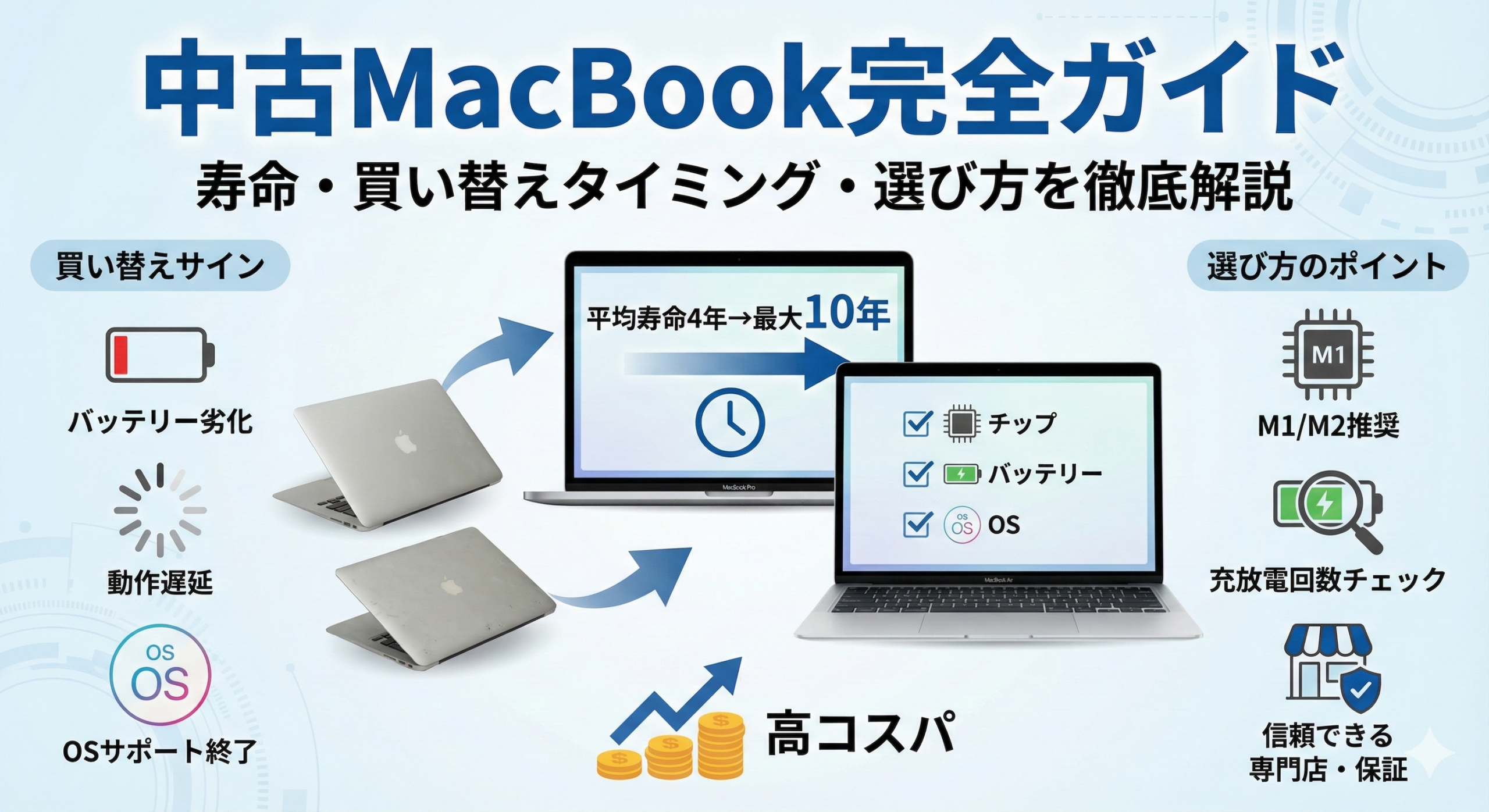
MacBookの購入を検討している方、特に中古MacBookを視野に入れている方にとって「寿命はどのくらいなのか」「いつ買い替えるべきか」は重要な関心事です。本記事では、MacBookの寿命年数や買い替えのタイミング、中古品を選ぶ際の注意点まで、購入前に知っておくべき情報を網羅的に解説します。
MacBookの平均寿命は何年?
Apple公式の見解
Appleの公式見解によれば、macOS搭載デバイスの耐用年数は4年が基準とされています。これはユーザーの使用状況データと評価基準に基づいた平均値です。
ただし、実際にはほとんどのApple製品で基準よりも使用年数が長くなることが公式サイトにも明記されており、適切な管理を行えば10年近く使用できるケースも珍しくありません。
実際の使用可能年数
MacBookの実際の寿命は使用状況によって大きく異なります。
- 一般的な使用の場合: 4〜7年
- 適切なメンテナンス実施時: 最大10年程度
- ハードな使用(動画編集・ゲーム等): 2〜3年で性能低下の可能性
モデル別の寿命傾向
Apple Siliconモデル(M1/M2/M3/M4チップ搭載)
M1、M2チップ搭載モデルは高性能と低消費電力の特性から、従来のIntel搭載モデルよりも長寿命になる可能性が高いとされています。バッテリー持続時間も大幅に改善されているため、MacBook Airでも十分な耐用年数が期待できます。
Intelモデル
Appleが自社製チップへの移行を急いでいることが背景にあり、インテル版は本体性能に余裕があっても、ソフトウェア面で早めに切り捨てられるリスクが高まっているのが現状です。
MacBookのOSサポート期間について
サポート終了のタイミング
発売開始から7年が経つとサポート期間終了になるのが過去の傾向です。毎年秋に実施される大きなアップデートのタイミングで、発売から6〜7年以上が経過しているMacBookはサポート終了となり、最新macOSへのアップデートができなくなります。
サポート終了による影響
古いOSのMacBookを使い続けると、以下のデメリットが生じます。
- セキュリティリスクの増大 OSが更新できないと新しい脆弱性が発見されても、Appleからセキュリティアップデートが提供されなくなるため、ハッキングや不正アクセスのリスクにさらされる可能性が高くなる
- 新機能の利用不可 最新のmacOSアップデートで提供される新機能を試すことができなくなる
- アプリの互換性問題 App Storeで配信されているアプリは最新macOSに合わせてバージョンアップを図るため、古いOSではアプリが動かなかったり不具合が起きる場合が出てくる
MacBookの寿命が近づいているサイン
以下の症状が現れたら、買い替えを検討すべきタイミングです。
1. バッテリーの劣化
バッテリーの状態確認方法は、Optionキーを押しながらメニューバーのバッテリーアイコンをクリックすることで表示されます。
- 「正常」: 問題なし
- 「まもなく交換」: 容量が減少しているが機能している
- 「今すぐ交換」: 充電可能量が大幅に減少
- 「バッテリーの交換修理」: 正常に機能していない
多くのMacBookモデルでは、充放電回数1,000回が寿命の目安とされています。充放電回数は「システム情報」から確認できます。
2. 動作の遅延
- アプリの起動が遅い
- 頻繁にフリーズする
- ファンが常に高速回転している
- 本体が異常に熱くなる
3. ハードウェアの問題
- 異音がする
- ディスプレイにちらつきや線が入る
- キーボードやトラックパッドの反応が悪い
- 起動に時間がかかる、または起動しない
4. ストレージ容量の不足
必要とされるデータ容量に対してMacBookの容量が小さ過ぎて、動画再生やゲームの動作に支障が出る場合、買い替えを検討した方がよいでしょう。
MacBookの買い替えベストタイミング
買い替え推奨時期
1. 購入から4年以上経過している場合
購入から4年以上経過しているMacBook、iMacで、不具合も出現している場合は、買い替えるタイミングがきていると考えられます。
2. OSサポートが終了または終了間近の場合
最新のmacOSにアップデートできなくなると、セキュリティと機能面で大きな制約を受けるため、買い替えを検討すべきです。
3. 使用目的に性能が追いつかない場合
動画編集やプログラミングなど、より高い処理能力が必要な作業を始める場合は、MacBook Airから MacBook Proへのアップグレードも検討しましょう。
修理か買い替えか
修理を検討すべきケース
- 購入から4年未満
- AppleCare+の保証期間内
- 軽微な故障(バッテリー交換など)
買い替えを検討すべきケース
- 購入から4年以上経過
- 複数の不具合が同時発生
- 修理費用が高額(本体価格の50%以上)
中古MacBookを選ぶメリット
1. コストパフォーマンスの高さ
中古MacBookは定価より安く、狙い目と言えるようなコストパフォーマンスに優れた機種もあるため、予算を抑えながら高性能なMacBookを手に入れることができます。
新品では20万円を超えるMacBookも、中古であれば7〜13万円程度で購入可能です。特にM1チップ搭載の高性能モデルでも10万円以下で見つかることがあります。
2. Apple製品特有の高品質
MacBookは堅牢なボディと信頼性の高いパーツで作られており、中古品でも高い品質を保ちながら使用できます。他のブランドのパソコンと比較しても、数年経過後の性能維持率が高いのが特徴です。
3. 環境への配慮
中古MacBookの購入は、電子廃棄物の削減につながり、環境保護にも貢献できます。
中古MacBook選びの重要ポイント
1. チップの種類を確認
Apple Silicon(M1/M2/M3/M4)チップ搭載モデル
- 処理速度が速い
- 発熱が少なく静音性に優れる
- バッテリー持続時間が長い
- 将来的なOSサポートが期待できる
Intelチップ搭載モデル
- 価格が安い
- 一部のアプリで互換性が高い
- OSサポート終了が早まる可能性がある
CPUはApple製とIntel製の2種類で前者の方が処理性能が高い(Intel製は避けるべき)とされています。2026年現在、M2チップ・M3チップ搭載モデルの購入が強く推奨されます。
2. バッテリー状態のチェック
中古品の場合は充放電回数が500回以上のものは注意が必要です。理想的には300〜500回以内のものを選びましょう。
バッテリー交換費用は約2万円前後かかるため、バッテリー状態は購入判断の重要な要素です。
3. 対応OSの確認
セキュリティの観点から、サポート継続中のOSバージョンが使える、使いたいソフトなどが対応しているOSのバージョンが使える機種を選びましょう。
古すぎるモデルは最新のソフトウェアやアプリケーションをスムーズに動作させるための性能が不足していることが多く、RAMやCPUの性能が現代の基準に達していないため、動作が遅くなる可能性があります。
4. 外観・コンディションの確認
汚れやキズ、歪みなどを確認し、外観が許容できる範囲か入念にチェックしましょう。特に以下の点を確認してください。
- ディスプレイ表面のキズやへこみ
- 液晶の劣化、ドット欠け
- 本体の歪みや大きな傷
- キーボードの状態(打鍵感、反応)
- トラックパッドの動作
5. アクティベーションロックに注意
アクティベーションロックがかかった状態だと、購入しても使用できないため、必ず解除されていることを確認しましょう。フリーマーケットで販売されているMacBookは、ロックがかかっている場合が多いので特に注意が必要です。
6. 保証の有無
中古MacBookには保証が付いていない、または短い場合があります。万が一の故障時に備えて、保証の有無や期間を事前に確認しましょう。信頼できるショップから購入することで、3〜6ヶ月程度の保証が付くことが一般的です。
中古MacBookの狙い目モデル(2026年版)
おすすめモデル1: MacBook Air M1/M2(13インチ)
こんな人におすすめ
- 日常的なウェブ閲覧、メール、書類作成が中心
- 軽量で持ち運びやすいモデルを求めている
- コストパフォーマンス重視
特徴
- 高性能ながら価格が手頃
- バッテリー持続時間が長い
- ファンレス設計で静音
- 発熱が少ない
おすすめモデル2: MacBook Pro M1/M2(14インチ/16インチ)
こんな人におすすめ
- 動画編集、プログラミング、デザイン作業を行う
- 大画面で作業効率を上げたい
- 高負荷の作業にも対応したい
特徴
- プロセッサ性能が優れている
- 冷却ファン搭載で負荷の大きい作業に適している
- ディスプレイの品質が高い
- ポート数が多い
おすすめモデル3: MacBook Air 15インチ(M2)
こんな人におすすめ
- 大画面のノートパソコンが欲しい
- MacBook Proほどの性能は不要
- 軽量性と画面サイズを両立したい
特徴
- 15インチの大画面ながら軽量
- MacBook Airの携帯性とProの画面サイズの良いとこ取り
- M2チップで十分な処理能力
避けるべきモデル
2015年以前のIntelモデル
- OSサポートが終了または近い
- バッテリー劣化が進んでいる可能性が高い
- 最新アプリの動作が不安定
バタフライキーボード搭載モデル(2016〜2019年)
- キーボードの故障率が高い
- 修理プログラムが終了している場合がある
中古MacBookの購入先選び
信頼できる購入先の特徴
中古パソコンの専門店では、素人では判断が難しい動作状況やアクティベーションロックの確認や整備も行っており、保証も付けた上で信頼性の高い中古品を販売しているため、安心して購入できます。
推奨購入先
- 中古専門ECサイト(イオシス、じゃんぱらなど)
- Apple公式の整備済製品
- 信頼できる実店舗
避けるべき購入先
- フリマアプリでの個人間取引(アクティベーションロック、トラブルのリスク)
- 保証のない業者
- 極端に安すぎる出品(不具合の可能性)
購入時の確認事項チェックリスト
- 搭載チップ(Apple Silicon推奨)
- バッテリー充放電回数(500回以下が理想)
- 対応OS(最新OSに対応しているか)
- 保証期間(3ヶ月以上が望ましい)
- 外観状態(ランク表示の確認)
- アクティベーションロック解除済み
- 付属品の有無(外箱、充電器)
- 返品・返金ポリシー
MacBookの寿命を延ばす方法
1. バッテリーの適切な管理
バッテリー残量が20%以下になったら充電を開始し、80%程度で充電を止めることをお勧めします。過充電や過放電を避けることで、バッテリー寿命を延ばせます。
また、定期的なバッテリーリフレッシュも効果的です。
2. ソフトウェアの最適化
- 最新のmacOSへの定期的な更新
- 不要なアプリケーションの削除
- ストレージの空き容量確保(全体の20%以上)
- 使用していないアプリのこまめな終了
3. 物理的なメンテナンス
キーボードや通気口に溜まるほこりやゴミは、熱のこもりを招き、パフォーマンスに悪影響を与える可能性があるため、定期的にエアダスターで清掃しましょう。
- 清潔な環境での使用
- 冷却パッドの使用
- 直射日光や高温多湿を避ける
- パソコンバッグでの持ち運び
4. 省エネ設定の活用
- 低電力モードの使用
- ディスプレイ輝度の適切な調整
- Wi-Fi・Bluetoothの不要時オフ
- スリープ設定の最適化
5. 定期的なバックアップ
Time Machineやクラウドストレージを活用して、定期的なデータバックアップを実施しましょう。万が一の故障時にもデータを保護できます。
まとめ
MacBookの寿命は平均4年ですが、適切な使用とメンテナンスにより7〜10年使用することも可能です。中古MacBookは、コストパフォーマンスに優れた選択肢ですが、以下のポイントを押さえることが重要です。
購入時の重要ポイント
- Apple Siliconチップ(M1以降)搭載モデルを選ぶ
- バッテリー充放電回数500回以下を目安にする
- サポート継続中のOSに対応しているか確認
- 信頼できる専門店から購入する
- 保証期間を確認する
買い替えタイミングの判断基準
- 購入から4年以上経過
- OSサポート終了間近
- 頻繁な不具合や性能低下
- バッテリー持続時間の大幅な減少
中古MacBookは、正しい知識と選び方で、新品の半額以下で高性能なモデルを手に入れることができます。本記事を参考に、あなたにぴったりの一台を見つけてください。








